Envie a câmera do seu iPhone para o OBS ou o vMix com NDI
O CineSportCam envia NDI padrão por Wi-Fi. Como ativar, encontrar o celular no OBS, no vMix ou no NDI Studio Monitor, usar dois celulares como duas câmeras e resolver uma fonte que não aparece.

Se alguém no seu ginásio usa um notebook com OBS ou vMix, o CineSportCam pode ser uma das câmeras dessa pessoa, sem cabo. A partir da 2.6.1, todo usuário do CineSportCam pode enviar a câmera por Wi‑Fi como uma fonte NDI, com o placar incluído.
O que é NDI
NDI é um padrão para enviar vídeo ao vivo entre aparelhos na mesma rede. Os softwares de produção listam todas as fontes NDI que conseguem ver, e você escolhe uma do mesmo jeito que escolheria uma câmera ligada no computador.
Do que você precisa
- Um iPhone com o CineSportCam 2.6.1.
- Um computador na mesma rede Wi‑Fi, com um app NDI:
- NDI Studio Monitor, parte das NDI Tools gratuitas, para assistir ao sinal. No Mac, algumas versões chamam o app de Video Monitor.
- OBS Studio com o plugin gratuito DistroAV (que antes se chamava OBS-NDI). O DistroAV também pede que você instale o NDI Runtime.
- vMix ou Wirecast, que leem fontes NDI sem nada extra.
- Uma rede Wi‑Fi forte, compartilhada pelo celular e pelo computador. Mais sobre isso abaixo.
Ative o NDI
-
Abra Ajustes → NDI
Ative Saída NDI. A linha embaixo mostra o que está acontecendo: “Aguardando um receptor” até um app NDI se conectar.
-
Permita o acesso à Rede Local
Na primeira vez, o iOS pergunta se o CineSportCam pode encontrar aparelhos na sua rede local. Permita: sem isso, os apps NDI não conseguem ver o celular.
-
Dê um nome à câmera
Nome da câmera é o que o seu app NDI mostra, entre parênteses, depois de CineSportCam. Ele começa como “Camera 1”. Dê a cada celular um nome próprio, como “Quadra Esquerda”.
Todos os ajustes do NDI
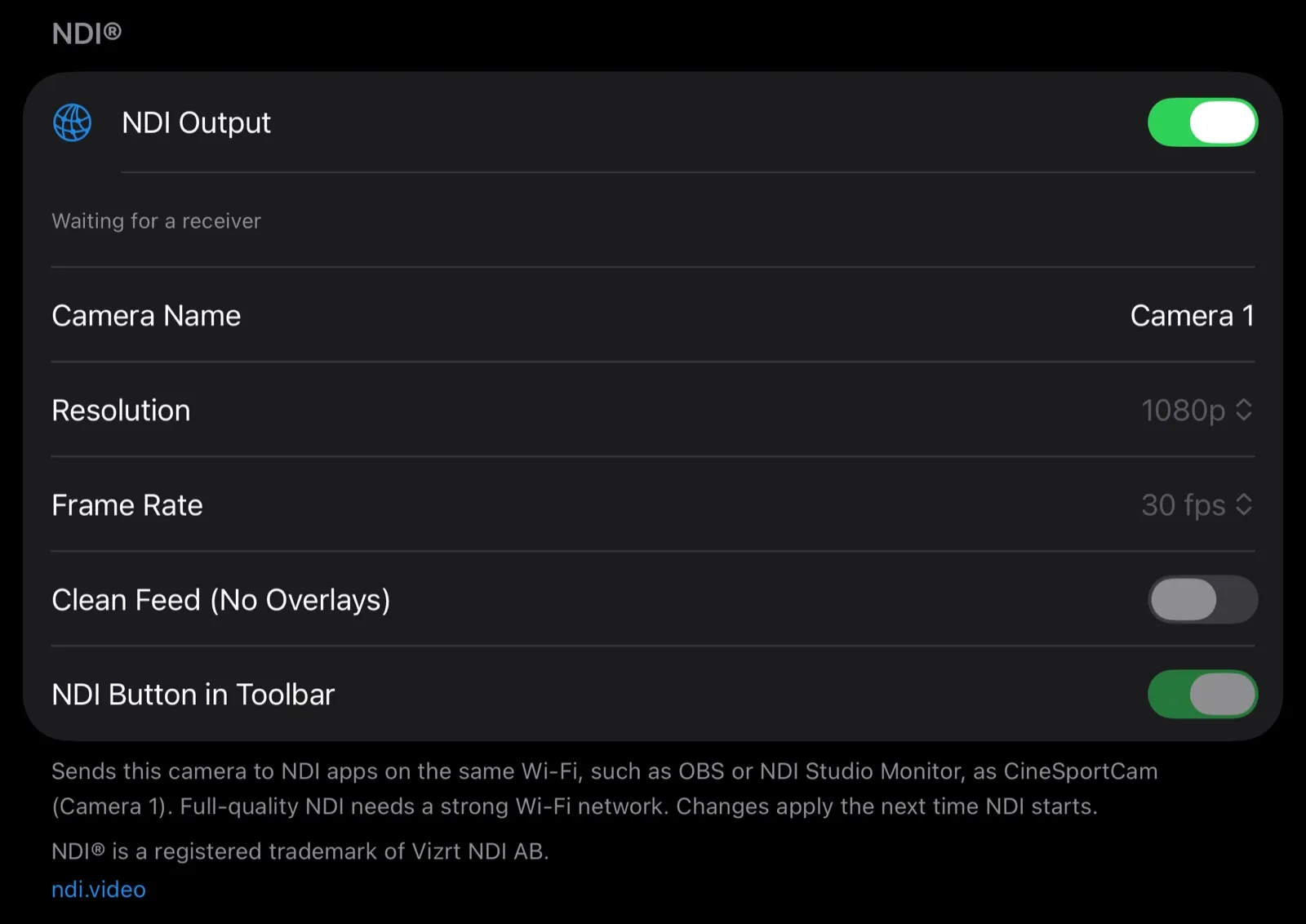
| Ajuste | O que faz |
|---|---|
| Saída NDI | Inicia e para o envio. É o único controle do NDI que você pode usar enquanto está ao vivo ou gravando. A linha embaixo mostra o status: “Ao vivo · Receptores: 2” (quantos apps NDI estão assistindo), “Aguardando um receptor”, “Reconectando…” ou “O acesso à Rede Local está desativado, então os apps NDI não conseguem encontrar esta câmera.” com um botão Abrir Ajustes. |
| Nome da câmera | O nome entre parênteses depois de CineSportCam, como em CineSportCam (Camera 1). Até 40 caracteres; se ficar vazio, ele volta para “Camera 1”. Dê um nome diferente a cada celular. |
| Resolução | 720p ou 1080p. 1080p é Pro, com um selo PRO no plano grátis. O NDI nunca envia mais do que a câmera captura: se a sua Resolução de gravação for 720p, o NDI envia 720p, e uma nota embaixo do seletor avisa isso. |
| Taxa de quadros | 30 fps (o padrão) ou 60 fps. 60 fps é Pro, e o NDI nunca envia mais rápido do que a Taxa de quadros da câmera. |
| Sinal limpo (sem sobreposições) | Pro. Envia só a câmera, sem o placar e o logo. Desativado (o padrão), envia o que os seus espectadores veem. |
| Botão NDI na barra de ferramentas | Adiciona um botão NDI à tela da câmera, para você iniciar e parar o NDI sem abrir os Ajustes. Desativado por padrão. |
Embaixo da seção, o app mostra o nome que envia, por exemplo “como CineSportCam (Quadra Esquerda)”. As mudanças no nome, na resolução, na taxa de quadros e no sinal limpo valem na próxima vez que o NDI iniciar, e ficam em cinza enquanto você está ao vivo, gravando ou enviando NDI.
Encontre o celular no seu app NDI
O celular aparece como CineSportCam (Camera 1), ou com o nome que você deu. Alguns apps mostram a primeira parte em maiúsculas, como CINESPORTCAM (Camera 1).
- NDI Studio Monitor: abra o menu NDI no alto e escolha a fonte.
- OBS com DistroAV: adicione uma fonte, escolha NDI Source e selecione o CineSportCam na lista.
- vMix e Wirecast: adicione uma entrada NDI ou um shot NDI e escolha o CineSportCam.
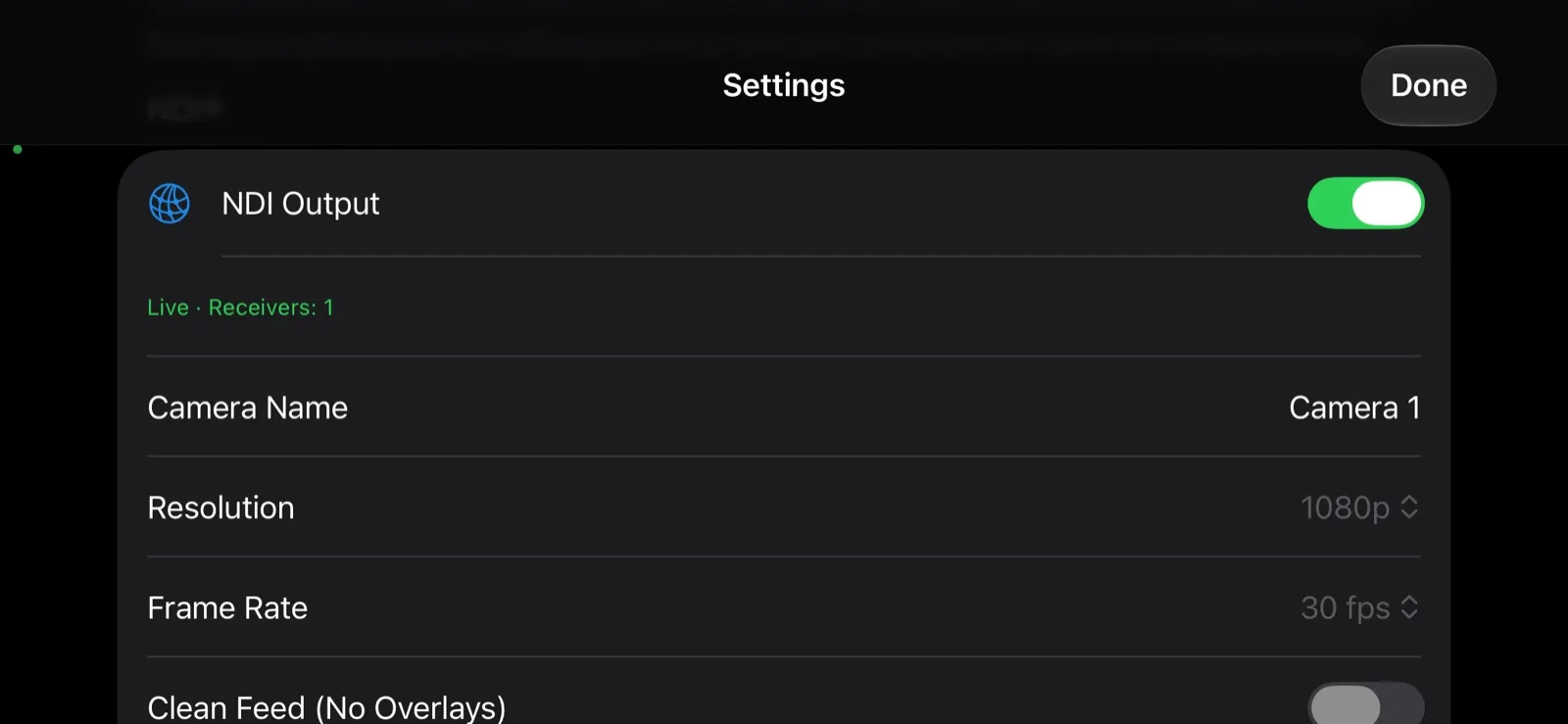
Quando ele se conecta, a linha em Ajustes → NDI mostra “Ao vivo · Receptores: 1”.
O que você recebe
A imagem que os seus espectadores veem. O NDI leva a câmera com o placar e o logo, nos mesmos lugares da transmissão. Com o Pro, Sinal limpo (sem sobreposições) envia só a câmera, para produções que colocam os próprios gráficos.
No plano grátis, o NDI envia 720p a 30 fps. Com o Pro, envia até 1080p a 60 fps. Se os Ajustes disserem “O NDI envia no máximo o que a câmera captura”, aumente a Resolução de gravação ou a Taxa de quadros nos ajustes da câmera para enviar mais.
Dois celulares, duas câmeras
Use o CineSportCam em dois celulares, dê a cada um o seu próprio Nome da câmera, e os dois aparecem no seu app NDI como fontes separadas. Um pode acompanhar a jogada da arquibancada enquanto o outro mantém um plano aberto da quadra.
Junto com a sua transmissão e a sua gravação
O NDI funciona ao mesmo tempo que Transmitir ao vivo e REC. Você pode transmitir para o YouTube, guardar uma gravação no celular e alimentar o notebook da produção, tudo ao mesmo tempo.
O botão na barra de ferramentas
Ative Botão NDI na barra de ferramentas para ligar e desligar o NDI pela tela da câmera. O botão fica verde quando um app NDI está assistindo, âmbar enquanto espera por um, e vermelho quando nada consegue encontrar o celular, por exemplo quando o acesso à Rede Local está desativado. Antes de desligar, o app pergunta “Parar a saída NDI?”.

O Wi-Fi faz diferença
O NDI padrão é vídeo em qualidade total, o que faz dele um sinal que exige muita banda. Para uma imagem estável:
- Use uma rede Wi‑Fi de 5 GHz e mantenha o celular e o computador perto do roteador.
- Coloque os dois na mesma rede. Um computador em outra rede, ou um celular nos dados móveis, não consegue ver a fonte.
- Se o seu app NDI oferecer a prévia de baixa banda do NDI, ela pode ajudar no monitoramento em uma rede cheia.
- Se a imagem engasgar, baixe a Resolução do NDI para 720p.
Solução de problemas
O celular não aparece de jeito nenhum. Confira a linha em Ajustes → NDI. Se ela disser “O acesso à Rede Local está desativado, então os apps NDI não conseguem encontrar esta câmera.”, abra Ajustes → CineSportCam no iPhone e ative Rede Local.
Continua sem aparecer. Redes de convidados e algumas redes de escolas ou de ginásios impedem que os aparelhos se vejam. Tente uma rede que permita isso, ou um roteador de viagem seu.
“Aguardando um receptor.” É normal até um app NDI se conectar ao celular.
“Reconectando…” A conexão Wi‑Fi está com dificuldade. Aproxime o celular e o roteador, ou baixe a resolução.
A fonte some quando eu saio do app. O iOS fecha as conexões de rede de um app em segundo plano, então a fonte some enquanto você está em outro app. O NDI continua ativado, e a fonte volta quando você retorna ao CineSportCam.
NDI® é uma marca registrada da Vizrt NDI AB. ndi.video