Send dit iPhone-kamera til OBS eller vMix med NDI
CineSportCam sender standard-NDI over Wi-Fi. Sådan slår du det til, finder telefonen i OBS, vMix eller NDI Studio Monitor, bruger to telefoner som to kameraer og får en kilde frem, der ikke vil dukke op.

Hvis nogen i jeres hal kører en bærbar med OBS eller vMix, kan CineSportCam være et af deres kameraer, uden kabel. Fra 2.6.1 kan alle CineSportCam-brugere sende kameraet over Wi‑Fi som en NDI-kilde, med resultattavlen.
Hvad NDI er
NDI er en standard for at sende live video mellem enheder på samme netværk. Produktionsprogrammer viser alle de NDI-kilder, de kan se, og du vælger en på samme måde, som du ville vælge et kamera, der er sat i computeren.
Det skal du bruge
- En iPhone med CineSportCam 2.6.1.
- En computer på samme Wi‑Fi-netværk med en NDI-app:
- Et stærkt Wi‑Fi-netværk, som telefonen og computeren deler. Mere om det nedenfor.
Slå det til
-
Åbn Indstillinger → NDI
Slå NDI-output til. Linjen under viser, hvad der sker: “Venter på en modtager”, indtil en NDI-app forbinder.
-
Tillad adgang til lokalt netværk
Første gang spørger iOS, om CineSportCam må finde enheder på dit lokale netværk. Tillad det: uden det kan NDI-apps ikke se telefonen.
-
Giv kameraet et navn
Kameranavn er det, din NDI-app viser i parentes efter CineSportCam. Det starter som “Camera 1”. Giv hver telefon sit eget navn, fx “Bane venstre”.
Alle NDI-indstillinger
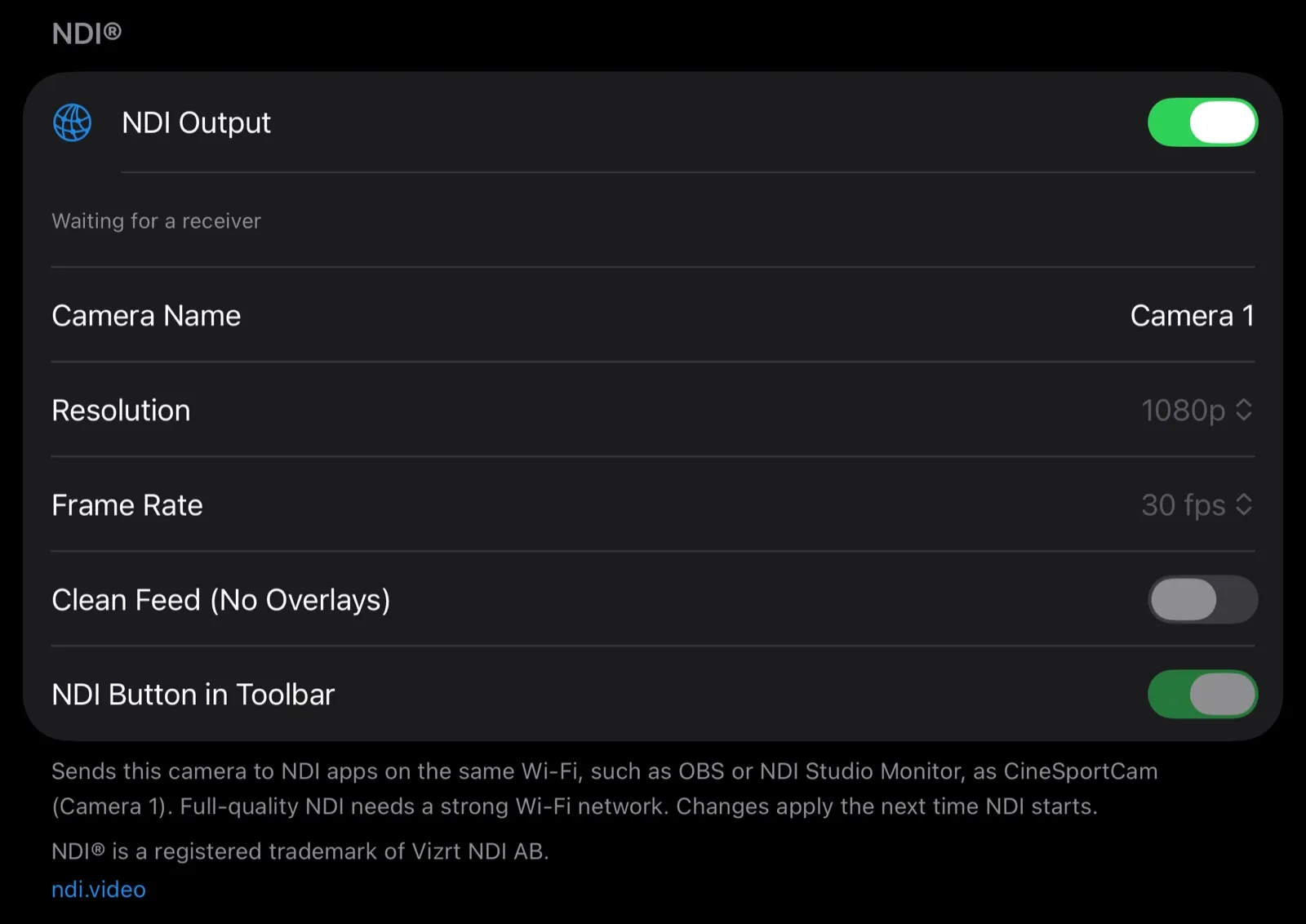
| Indstilling | Hvad den gør |
|---|---|
| NDI-output | Starter og stopper afsendelsen. Det er den eneste NDI-knap, du kan bruge, mens du er live eller optager. Linjen under viser status: “Live · Modtagere: 2” (hvor mange NDI-apps der ser med), “Venter på en modtager”, “Genopretter forbindelse…” eller “Adgang til Lokalt netværk er slået fra, så NDI-apps kan ikke finde dette kamera.” med en Åbn Indstillinger-knap. |
| Kameranavn | Navnet i parentes efter CineSportCam, som i CineSportCam (Camera 1). Op til 40 tegn; lader du det stå tomt, går det tilbage til “Camera 1”. Giv hver telefon et forskelligt navn. |
| Opløsning | 720p eller 1080p. 1080p er Pro, med et PRO-mærke i gratisplanen. NDI sender aldrig mere, end kameraet optager: hvis din Optagelsesopløsning er 720p, sender NDI 720p, og en note under vælgeren siger det. |
| Billedhastighed | 30 fps (standard) eller 60 fps. 60 fps er Pro, og NDI sender aldrig hurtigere end kameraets Billedhastighed. |
| Rent feed (ingen overlejringer) | Pro. Sender kun kamerabilledet, uden resultattavlen og logoet. Slået fra (standard) sender det, dine seere ser. |
| NDI-knap i værktøjslinjen | Tilføjer en NDI-knap på kameraskærmen, så du kan starte og stoppe NDI uden at åbne Indstillinger. Slået fra som standard. |
Under sektionen skriver appen det navn, den sender, fx “som CineSportCam (Bane venstre)”. Ændringer af navn, opløsning, billedhastighed og rent feed træder i kraft, næste gang NDI starter, og mens du er live, optager eller sender NDI, er de nedtonede.
Find telefonen i din NDI-app
Telefonen vises som CineSportCam (Camera 1) eller med det navn, du har givet den. Nogle apps viser første del med store bogstaver, som CINESPORTCAM (Camera 1).
- NDI Studio Monitor: åbn NDI-menuen øverst, og vælg kilden.
- OBS med DistroAV: tilføj en kilde, vælg NDI Source, og vælg CineSportCam på listen.
- vMix og Wirecast: tilføj et NDI-input eller et NDI-shot, og vælg CineSportCam.
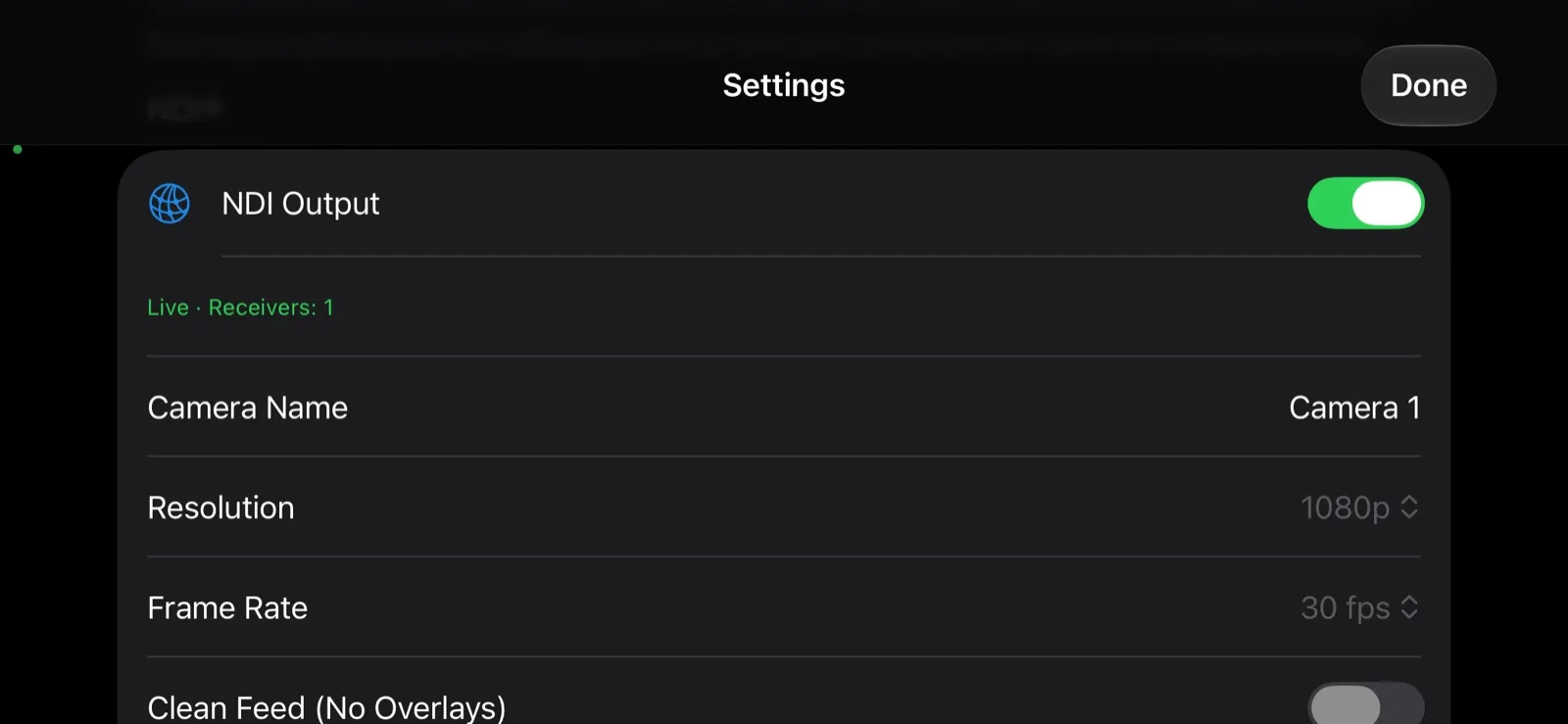
Når den forbinder, står der “Live · Modtagere: 1” i linjen i Indstillinger → NDI.
Det får du
Det billede, dine seere ser. NDI sender kamerabilledet med resultattavlen og logoet, de samme steder som på streamet. Med Pro sender Rent feed (ingen overlejringer) kun kamerabilledet, til produktioner, der lægger deres egen grafik på.
Med gratisplanen sender NDI 720p ved 30 fps. Med Pro sender det op til 1080p ved 60 fps. Hvis Indstillinger siger “NDI sender højst det, kameraet optager”, så hæv Optagelsesopløsning eller Billedhastighed i kameraindstillingerne for at sende mere.
To telefoner, to kameraer
Kør CineSportCam på to telefoner, og giv hver sit eget Kameranavn, så dukker de begge op i din NDI-app som separate kilder. Den ene kan følge spillet fra tribunen, mens den anden holder et totalbillede af banen.
Sammen med dit stream og din optagelse
NDI kører samtidig med Gå live og OPT. Du kan streame til YouTube, gemme en optagelse på telefonen og sende billedet til produktionscomputeren, alt sammen på én gang.
Knappen i værktøjslinjen
Slå NDI-knap i værktøjslinjen til for at tænde og slukke for NDI fra kameraskærmen. Knappen er grøn, når en NDI-app ser med, ravgul, mens den venter på en, og rød, når intet kan finde telefonen, fx når adgang til lokalt netværk er slået fra. Når du slår den fra, spørger appen først “Stop NDI-output?”.

Wi-Fi betyder noget
Standard-NDI er video i fuld kvalitet, og det gør det til et signal, der kræver meget båndbredde. For et stabilt billede:
- Brug et Wi‑Fi-netværk på 5 GHz, og hold telefonen og computeren tæt på routeren.
- Sæt begge på samme netværk. En computer på et andet netværk, eller en telefon på mobildata, kan ikke se kilden.
- Hvis din NDI-app tilbyder NDI’s preview med lav båndbredde, kan det hjælpe til overvågning på et travlt netværk.
- Hvis billedet hakker, så sæt NDI’s Opløsning ned til 720p.
Fejlfinding
Telefonen dukker slet ikke op. Tjek linjen i Indstillinger → NDI. Står der “Adgang til Lokalt netværk er slået fra, så NDI-apps kan ikke finde dette kamera.”, så åbn Indstillinger → CineSportCam på iPhonen, og slå Lokalt netværk til.
Stadig intet. Gæstenetværk og nogle skole- eller hallnetværk forhindrer enheder i at se hinanden. Prøv et netværk, der tillader det, eller din egen rejserouter.
“Venter på en modtager.” Det er normalt, indtil en NDI-app forbinder til telefonen.
“Genopretter forbindelse…” Wi‑Fi-forbindelsen har det svært. Flyt telefonen og routeren tættere på hinanden, eller sænk opløsningen.
Kilden forsvinder, når jeg forlader appen. iOS lukker en apps netværksforbindelser i baggrunden, så kilden forsvinder, mens du er i en anden app. NDI forbliver slået til, og kilden kommer tilbage, når du vender tilbage til CineSportCam.
NDI® er et registreret varemærke tilhørende Vizrt NDI AB. ndi.video