用 NDI 把 iPhone 相机画面发送到 OBS 或 vMix
CineSportCam 通过 Wi-Fi 发送标准 NDI。本文介绍如何开启它、在 OBS、vMix 或 NDI Studio Monitor 中找到手机、把两部手机当作两台摄像机使用,以及信号源不出现时如何解决。

如果你们体育馆里有人用笔记本电脑运行 OBS 或 vMix,CineSportCam 就可以成为他们的一台摄像机,而且不用连线。从 2.6.1 起,每位 CineSportCam 用户都可以通过 Wi‑Fi 把相机画面作为 NDI 信号源发送出去,记分牌也包含在内。
什么是 NDI
NDI 是在同一网络中的设备之间传输实时视频的一种标准方式。制作软件会列出它能看到的所有 NDI 信号源,你选择其中一个,就像选择一台插在电脑上的摄像机一样。
你需要什么
- 一部装有 CineSportCam 2.6.1 的 iPhone。
- 一台连接同一 Wi‑Fi 网络的电脑,装有 NDI 应用:
- 一个信号强的 Wi‑Fi 网络,手机和电脑都连在上面。下文会详细说明。
开启 NDI
-
打开设置 → NDI
打开 NDI 输出。它下方的那一行会显示当前状态:在 NDI 应用连接之前,显示“正在等待接收端”。
-
允许本地网络访问
第一次使用时,iOS 会询问是否允许 CineSportCam 查找你本地网络中的设备。请允许:否则 NDI 应用看不到这台手机。
-
给相机命名
相机名称 就是你的 NDI 应用中显示在 CineSportCam 后面括号里的名字。默认是“Camera 1”。给每部手机起一个自己的名字,比如“左侧场地”。
所有 NDI 设置
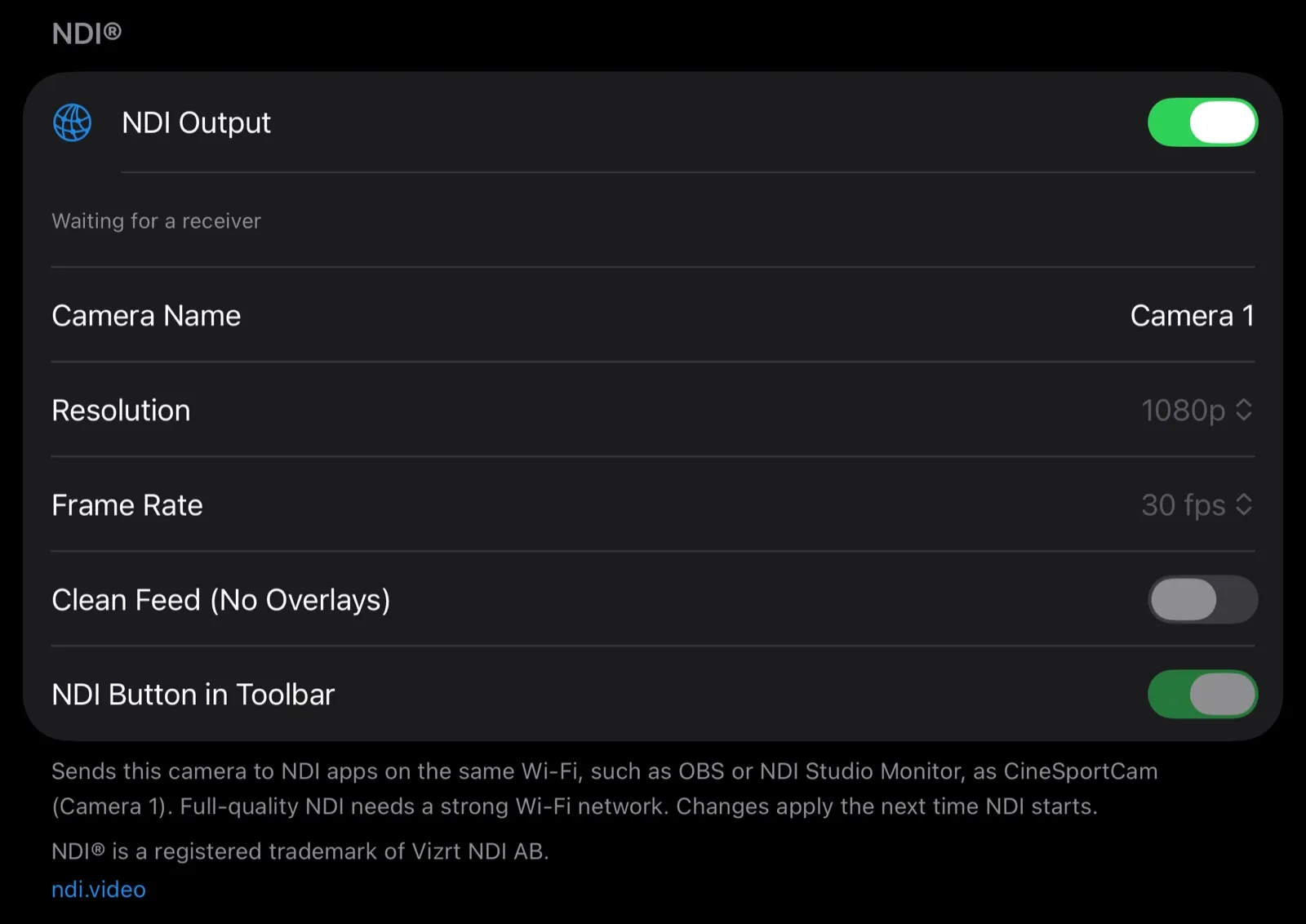
| 设置 | 作用 |
|---|---|
| NDI 输出 | 开始和停止发送。这是你在直播或录制时唯一可以使用的 NDI 控件。它下方的那一行显示状态:“直播 · 接收端:2”(有多少个 NDI 应用在观看)、“正在等待接收端”、“正在重新连接…”,或者“本地网络访问已关闭,NDI 应用无法找到此相机。”并附带 打开设置 按钮。 |
| 相机名称 | 显示在 CineSportCam 后面括号里的名字,比如 CineSportCam (Camera 1)。最多 40 个字符;留空则恢复为“Camera 1”。给每部手机起不同的名字。 |
| 分辨率 | 720p 或 1080p。1080p 属于 Pro,在免费方案中带有 PRO 徽章。NDI 发送的画面绝不会超过相机实际拍摄的规格:如果你的 录制分辨率 是 720p,NDI 就发送 720p,选择器下方也会有一条说明。 |
| 帧率 | 30 fps(默认)或 60 fps。60 fps 属于 Pro,而且 NDI 的帧率绝不会超过相机的 帧率。 |
| 纯净画面(无叠加层) | Pro。只发送相机画面,不带记分牌和标志。关闭(默认)时发送观众看到的画面。 |
| 工具栏中的 NDI 按钮 | 在相机界面上添加一个 NDI 按钮,不用打开设置就能开始和停止 NDI。默认关闭。 |
在这一部分下方,应用会写明它发送的名称,例如“以 CineSportCam (左侧场地) 的名称”。名称、分辨率、帧率和纯净画面的更改会在下次启动 NDI 时生效;在直播、录制或发送 NDI 时,这些设置会变灰。
在 NDI 应用中找到它
手机会显示为 CineSportCam (Camera 1),或者带上你给它起的名字。有些应用会把前半部分显示成大写,即 CINESPORTCAM (Camera 1)。
- NDI Studio Monitor: 打开顶部的 NDI 菜单,选择这个信号源。
- 装有 DistroAV 的 OBS: 添加一个来源,选择 NDI Source,然后在列表中选择 CineSportCam。
- vMix 和 Wirecast: 添加一个 NDI 输入或镜头,然后选择 CineSportCam。
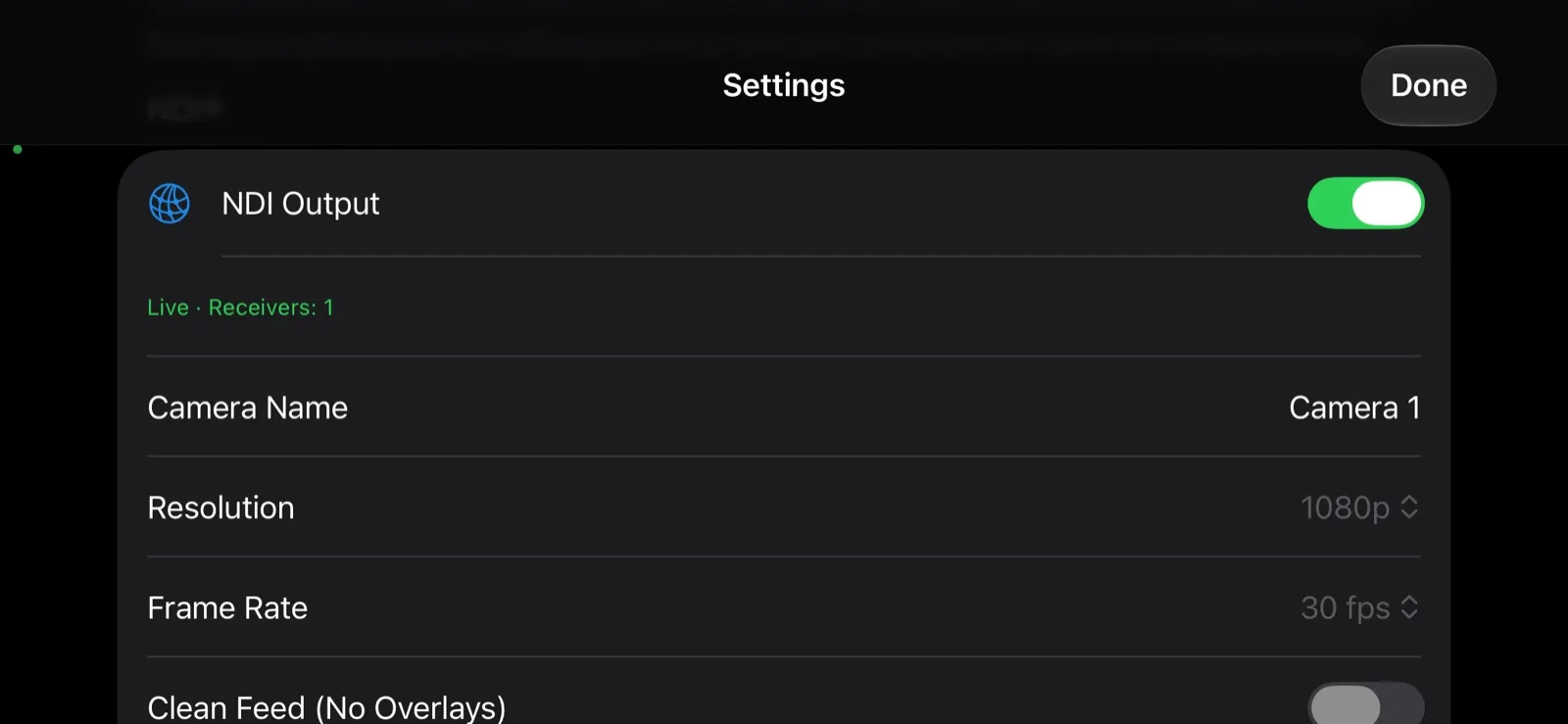
连接成功后,设置 → NDI 中的那一行会显示“直播 · 接收端:1”。
你会得到什么
观众看到的画面。 NDI 传输的是带记分牌和标志的相机画面,位置和直播中一样。有了 Pro,纯净画面(无叠加层) 只发送相机画面,适合要自己添加图形的制作团队。
免费方案 发送 720p 30 fps。Pro 最高发送 1080p 60 fps。如果设置中显示“NDI 最多只发送相机拍摄的画面”,请在相机设置中提高 录制分辨率 或 帧率,以发送更高的规格。
两部手机,两台摄像机
在两部手机上运行 CineSportCam,分别设置各自的 相机名称,它们就会在你的 NDI 应用中显示为两个独立的信号源。一部可以在看台上跟拍比赛,另一部固定拍摄整个场地的全景。
与直播和录制同时进行
NDI 可以与 开始直播 和 录制中 同时运行。你可以一边直播到 YouTube,一边在手机上保存录像,同时还向制作用的笔记本电脑提供画面。
工具栏按钮
打开 工具栏中的 NDI 按钮,就能在相机界面上开关 NDI。有 NDI 应用在观看时,按钮显示绿色;等待连接时显示琥珀色;没有任何设备能找到手机时显示红色,例如本地网络访问被关闭时。关闭 NDI 前会先询问“停止 NDI 输出?”

Wi-Fi 很重要
标准 NDI 是全画质视频,所以它是一种高带宽信号。想要画面稳定:
- 使用 5 GHz Wi‑Fi 网络,并让手机和电脑都靠近路由器。
- 让两者连接同一个网络。连在其他网络上的电脑,或者使用蜂窝数据的手机,都看不到这个信号源。
- 如果你的 NDI 应用提供 NDI 的低带宽预览,在网络繁忙时用它来监看会有帮助。
- 如果画面卡顿,把 NDI 的 分辨率 降到 720p。
故障排除
手机完全没有出现。 查看 设置 → NDI 中的那一行。如果显示“本地网络访问已关闭,NDI 应用无法找到此相机。”,请打开 iPhone 的 设置 → CineSportCam,然后打开 本地网络。
还是没有。 访客网络以及一些学校或场馆的网络会阻止设备互相发现。换一个允许设备互相发现的网络,或者使用你自己的便携路由器。
“正在等待接收端”。 在 NDI 应用连接到手机之前,这是正常的。
“正在重新连接…” Wi‑Fi 连接不太稳定。让手机或路由器靠得更近一些,或者降低分辨率。
离开应用后,信号源消失了。 iOS 会在后台关闭应用的网络连接,所以当你在使用其他应用时,信号源就会消失。NDI 仍然保持开启,回到 CineSportCam 后信号源就会恢复。
NDI® 是 Vizrt NDI AB 的注册商标。ndi.video