Come configurare il tuo tabellone segnapunti
Scegli un tabellone, posizionalo, dai nome e colore alle squadre, imposta le regole e inizia a segnare. Otto passaggi uguali per ogni sport in CineSportCam.
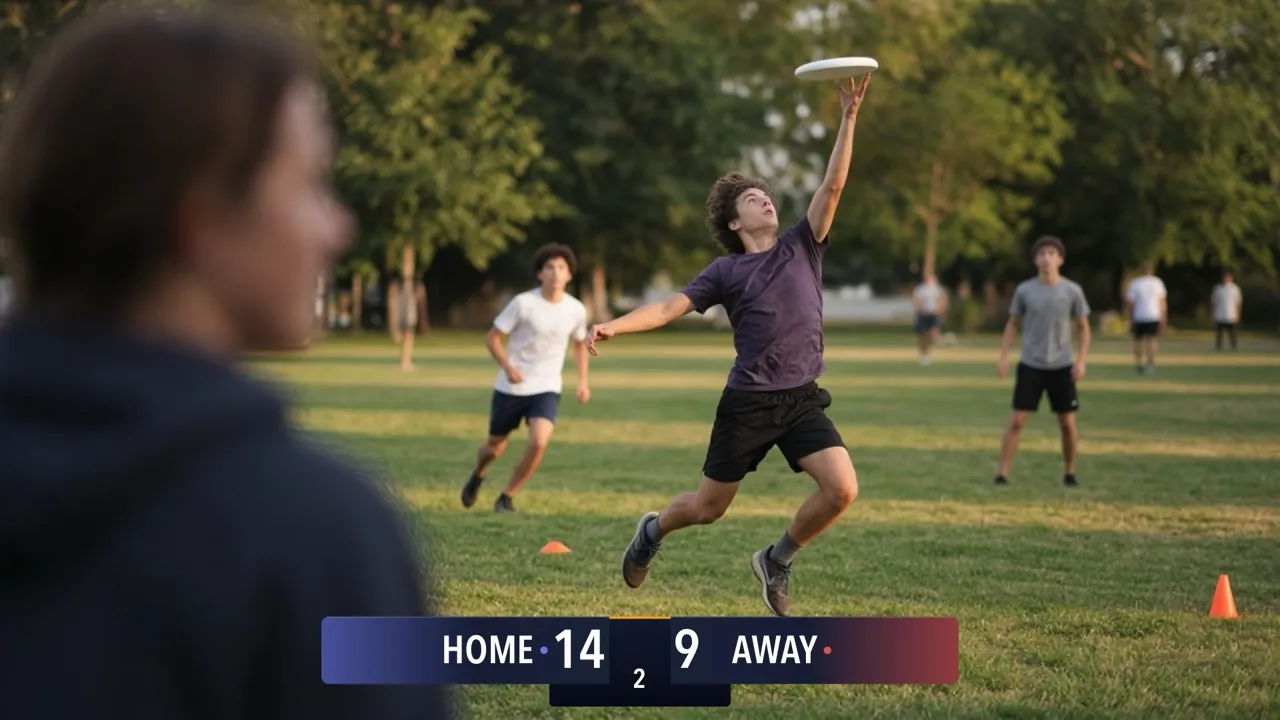
Questa guida spiega quello che tutti gli sport hanno in comune. Una volta configurato il tabellone segnapunti, la guida del tuo sport ti spiega i suoi tabelloni, le regole e i pulsanti per segnare i punti.
1. Scegli il tuo sport
Apri il selettore Scoreboard in uno di questi due modi:
- Settings → Display → Scoreboard
- il pulsante Sport in modalità Scoring, così puoi cambiare tabellone senza lasciare la partita
Gli sport scorrono lungo la parte alta del selettore. Tocca il tuo.
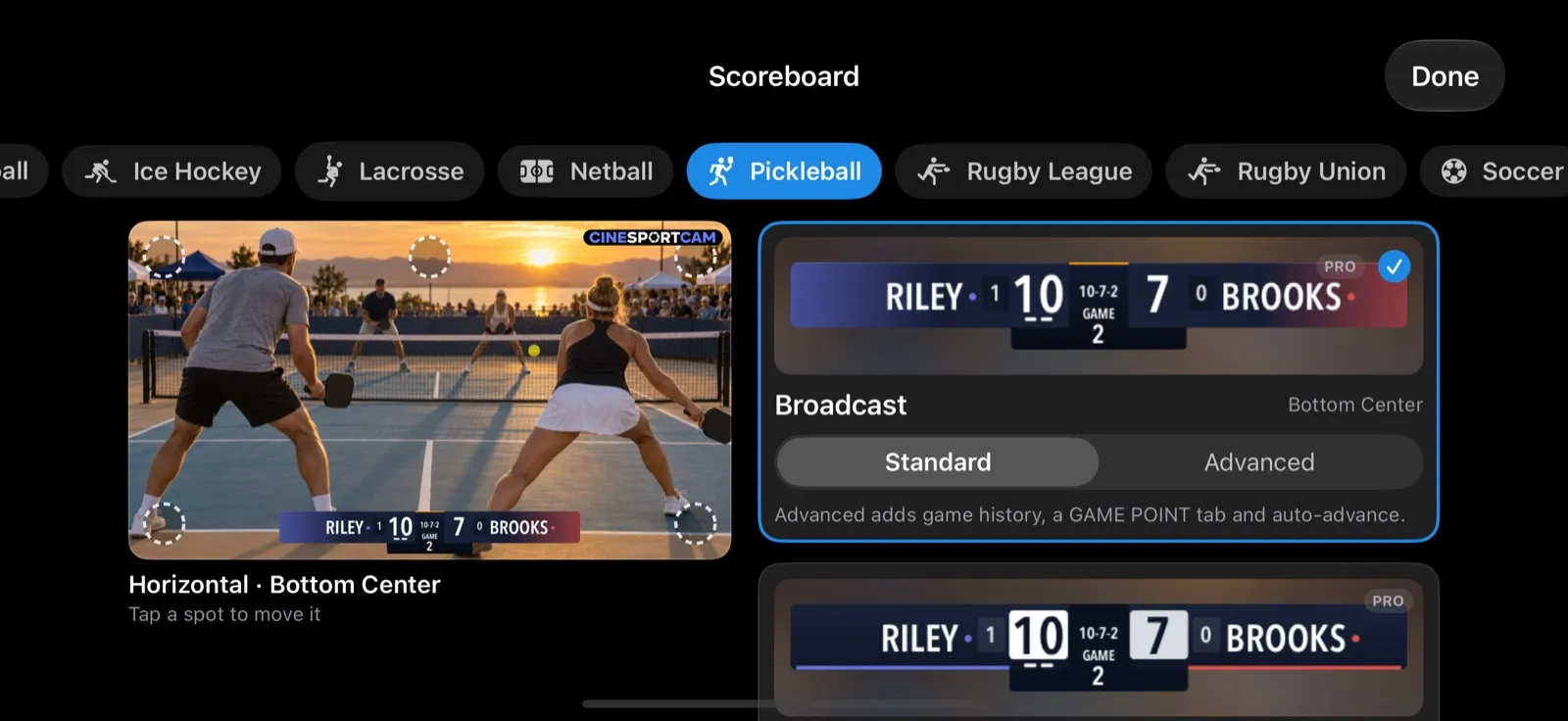
Passare a un altro tabellone dello stesso sport a partita in corso è sicuro: punteggio, falli e cronometro restano. Cambiare sport invece chiede prima Switch sport?, perché inizia una nuova partita.
2. Scegli un tabellone
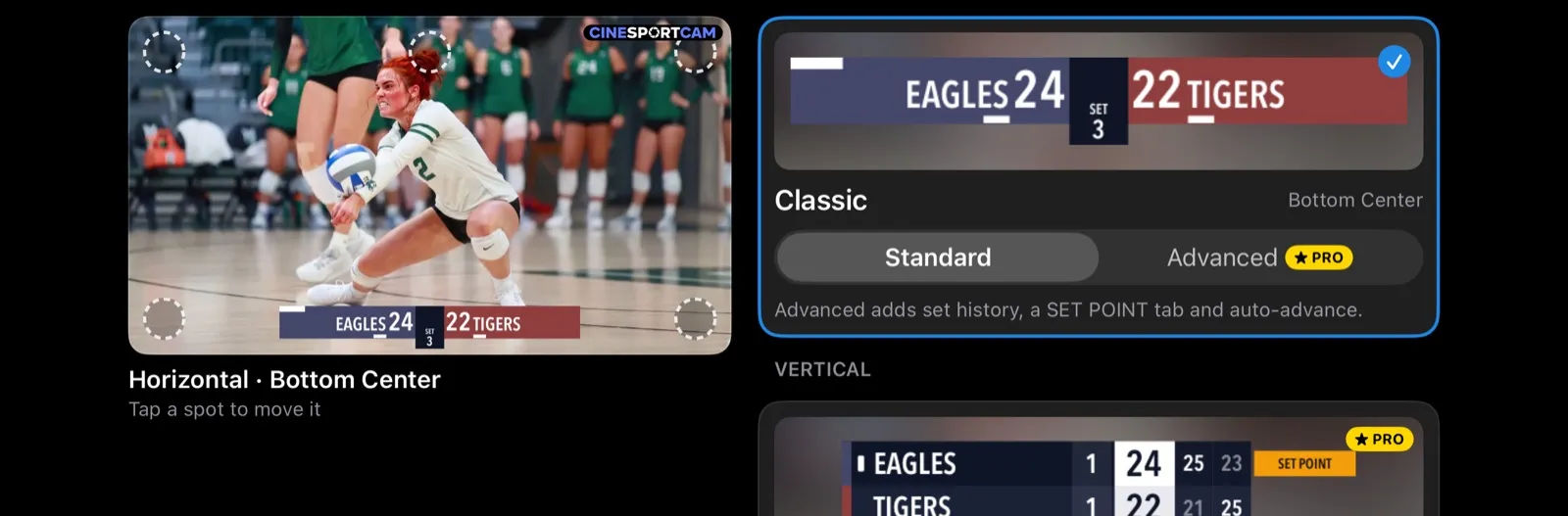
I tabelloni sono raggruppati per stile: Horizontal in alto o in basso nell’inquadratura, Vertical in un angolo e Compact, un piccolo riquadro, per gli sport che lo prevedono. All’interno di uno stile, le schede passano in rassegna i look:




- Classic Standard è gratuito in ogni sport. I tabelloni Advanced e Compact di Classic sono Pro.
- Broadcast, Studio e Slim sono Pro e indossano i colori delle tue squadre.
- Le schede Vertical si chiamano Vertical e Vertical Large. Vertical Large è grande una volta e mezza, per chi guarda su una TV dall’altra parte della stanza.
Quando una scheda ha due versioni, scegli Standard o Advanced sulla scheda. Advanced aggiunge più dettagli della partita, come i punteggi dei set precedenti o il cronometro di gioco. I tabelloni Pro hanno un badge PRO.
3. Posizionalo
Tocca uno dei punti sul fotogramma di anteprima (“Tap a spot to move it”). I punti sono in alto e in basso: a sinistra, al centro e a destra. Il tabellone appare sul tuo telefono esattamente dove sarà in diretta.
Ogni stile ricorda la propria posizione, così un tabellone Vertical può stare in un angolo mentre il tuo tabellone Horizontal resta in basso. Puoi anche impostare una posizione in Settings → Display, per esempio Vertical Position.
4. Dai nome e colore alle squadre
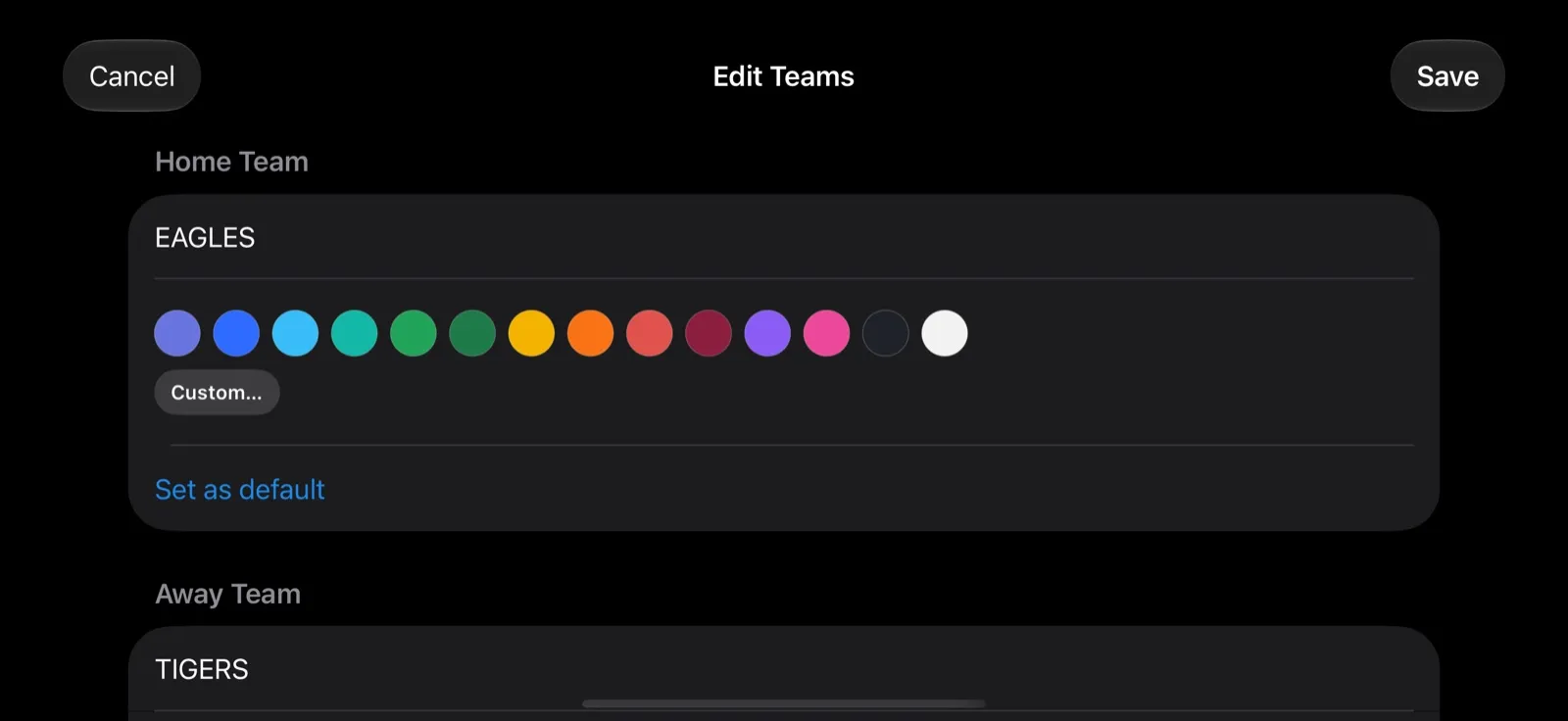
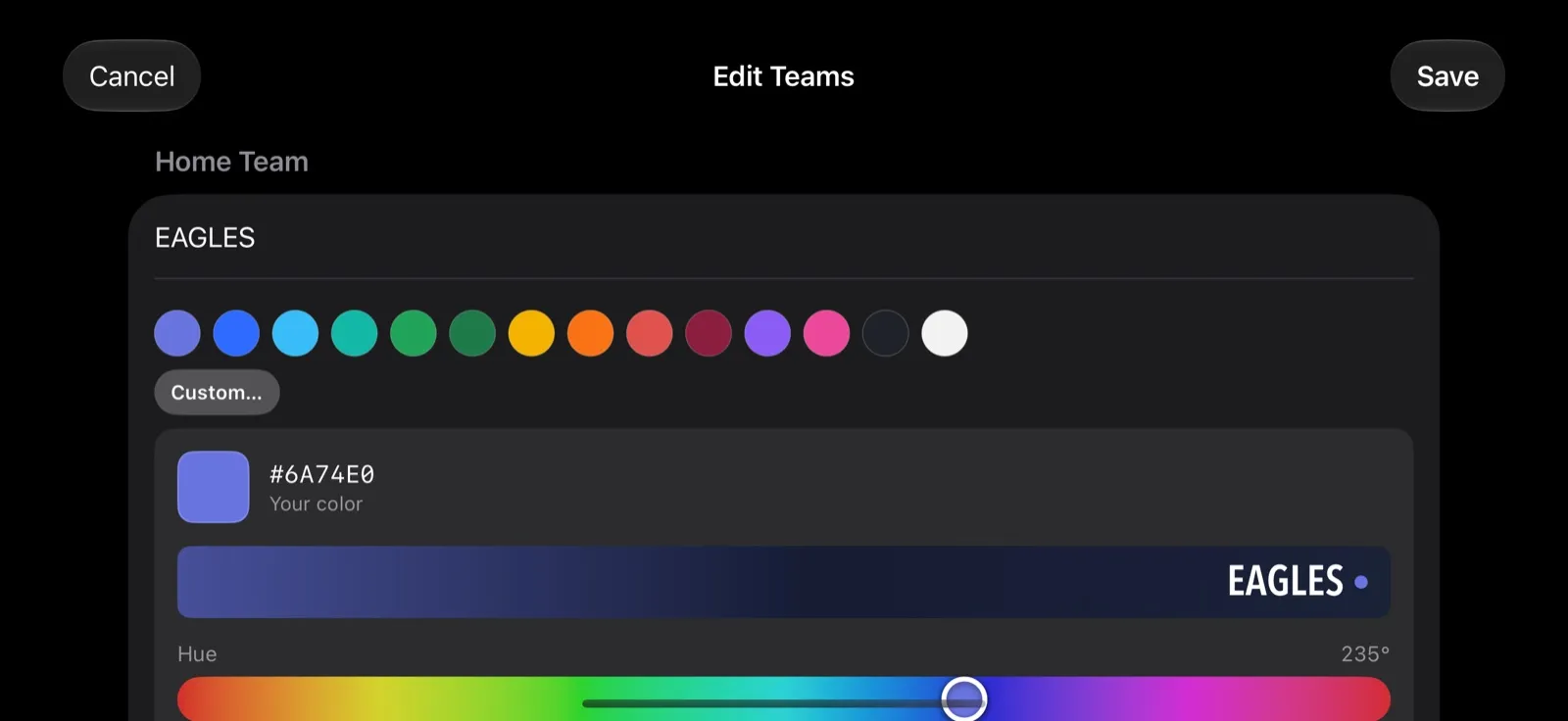
Tocca Teams in modalità Scoring, o semplicemente il nome di una delle due squadre, per aprire Edit Teams.
- I nomi possono arrivare a 20 caratteri. Il segnapunti da remoto li mostra in maiuscolo.
- I colori (Pro): scegli uno dei 14 campioni, oppure tocca Custom… per creare il tuo con i cursori Hue, Strength e Shade. I colori vengono ricordati in base al nome della squadra.
- Set as default rende una squadra la tua squadra Home predefinita. Usalo per la tua squadra.
In diretta, i tabelloni Broadcast, Studio, Slim e Vertical usano i colori delle tue squadre. Classic mantiene il suo blu e il suo rosso.
5. Imposta le regole
Sette sport hanno una pagina Rules: pallavolo, beach volley, badminton, tennistavolo, pickleball, basket e calcio. La trovi in Settings → Display → Sport Rules, per esempio Volleyball Rules. La riga compare solo mentre quello sport è selezionato.
- Gli sport a set scelgono Match Format e il ritardo di avanzamento automatico: Auto Advance Set - Delay nella pallavolo e nel beach volley, Auto Advance Game - Delay nel badminton, nel tennistavolo e nel pickleball. Le opzioni sono 5 seconds (predefinito), 10 seconds, 0 (immediate) e Manual (operator advances). Il ritardo compare solo se il tuo tabellone fa partire da solo il set successivo.
- Il pickleball aggiunge la modalità di punteggio, i punti per game e doppio o singolo.
- Il basket ha un Preset di campionato e Show game clock.
- Il calcio ha Period Structure (tempi o quarti) e Show match clock.
Gli altri sport usano regole fisse, spiegate nelle loro guide.
Le parole sul tabellone (come SET o PERIOD) seguono Settings → Display → Broadcast Language, che può essere diversa dalla lingua dell’app. Scegli la lingua che leggono i tuoi spettatori.
6. Segna i punti
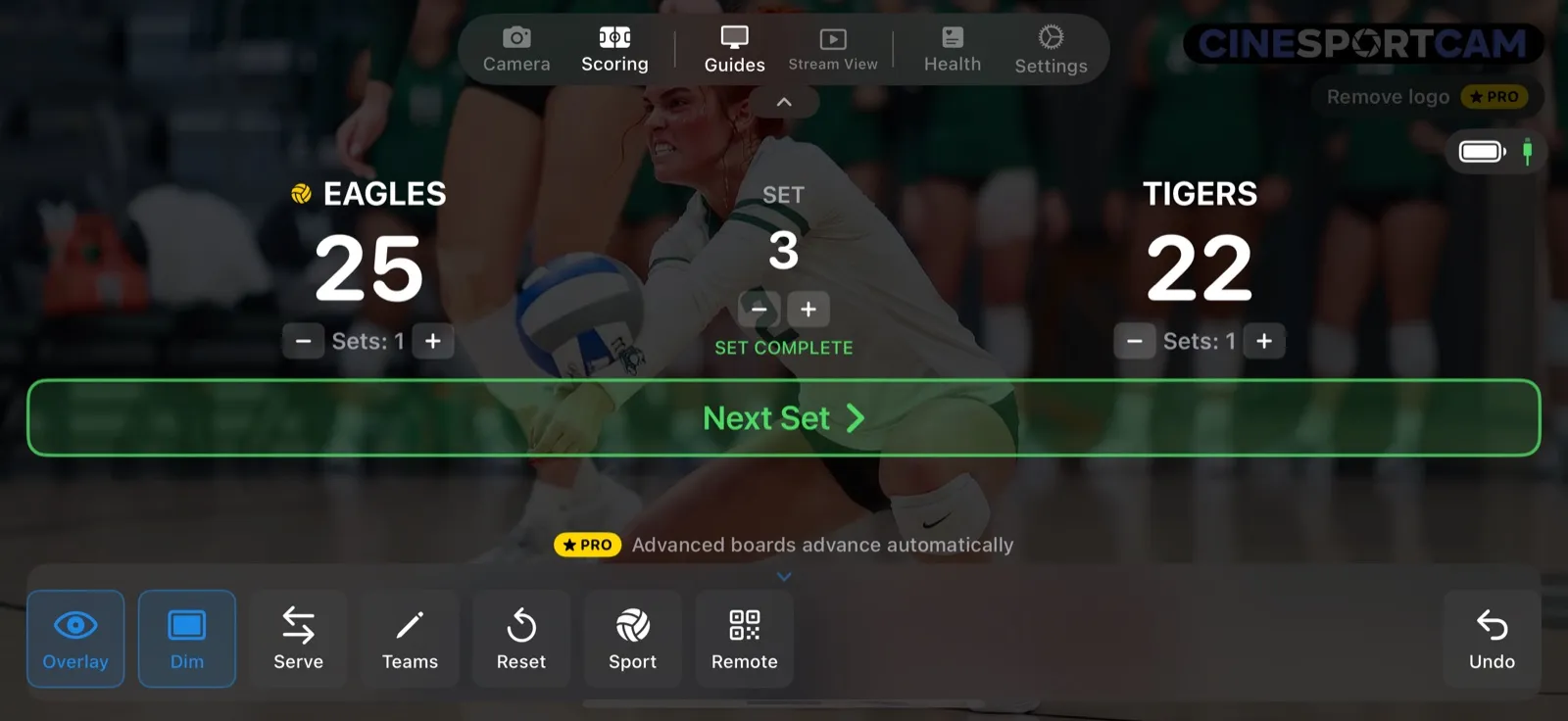
Tocca Scoring per passare alla modalità Scoring. Ogni squadra ha i suoi +1 e −1 (alcuni sport ne aggiungono altri, come +2 e +3 nel basket). La barra delle azioni in basso contiene, da sinistra a destra:
| Pulsante | Cosa fa |
|---|---|
| Overlay | Mostra o nasconde il tabellone in diretta. |
| Dim | Scurisce l’immagine della telecamera dietro i comandi. |
| Il pulsante del tuo sport | Serve negli sport a set (il pickleball aggiunge Side Out), Pos nel football americano, Clear nel baseball. |
| Teams | Apre Edit Teams. |
| Reset | Reset Score mantiene i nomi delle squadre. Reset Game azzera tutto e chiude la sessione di segnapunti da remoto, quindi a chi segna da remoto serve il nuovo codice. |
| Sport | Apre il selettore Scoreboard. |
| Remote | Avvia una sessione di segnapunti da remoto e ne mostra il codice QR. Una volta creata la sessione, il pulsante diventa QR. |
| Undo | Annulla l’ultima modifica, fino a 20 passaggi indietro. |
Undo non tocca un cronometro di gioco in corsa, a meno che il passaggio che annulli non sia una modifica del cronometro o del periodo.
Solo gli sport a set (pallavolo, beach volley, badminton, tennistavolo e pickleball) chiudono una partita e mostrano un vincitore. In tutti gli altri sport, quando la partita finisce smetti semplicemente di segnare.
7. Controlla cosa vedono gli spettatori
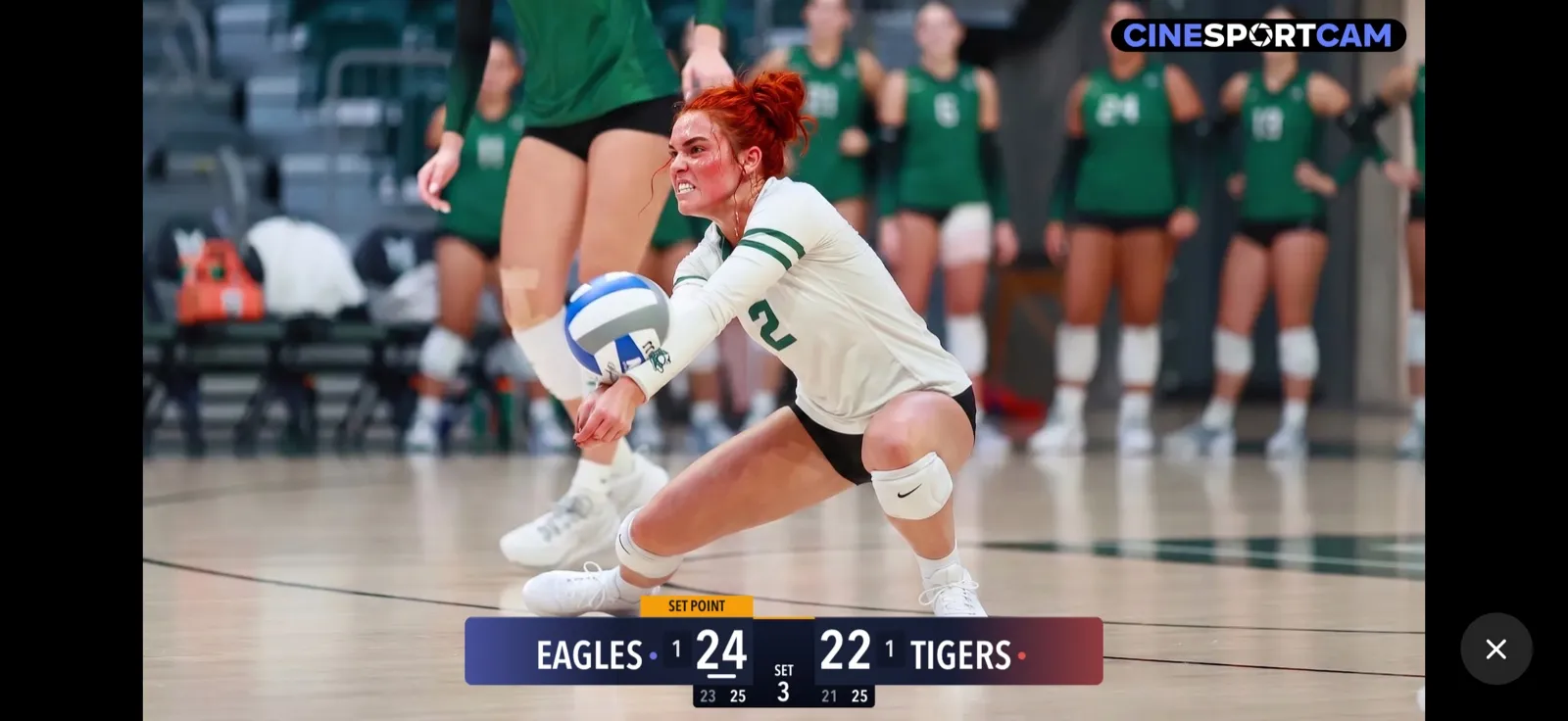
Tocca Stream View nella barra dei menu, in modalità Camera o Scoring. Mostra esattamente quello che vedono i tuoi spettatori, senza niente in mezzo. Tocca un punto qualsiasi, o la ✕, per far tornare i comandi.
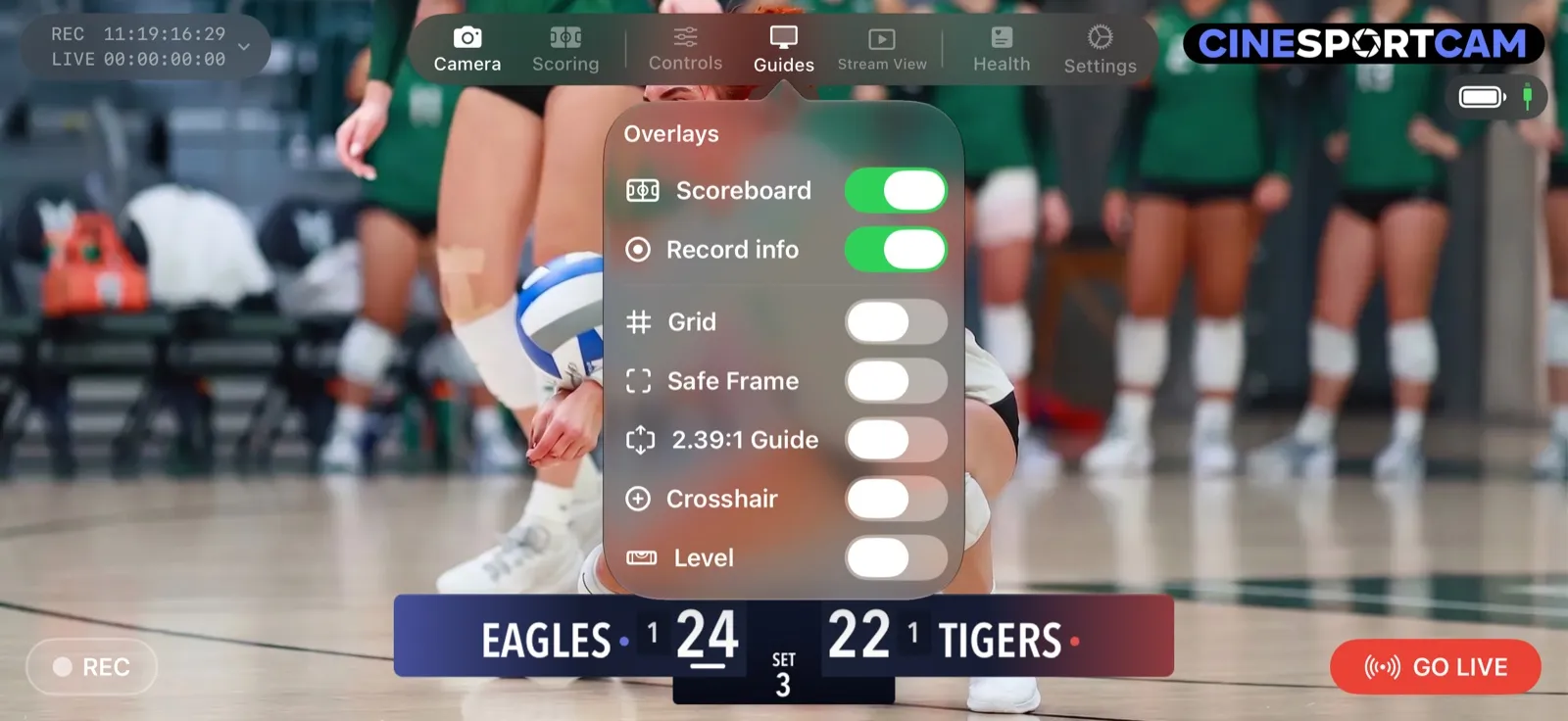
Il menu Guides contiene Scoreboard, Record info e le guide di inquadratura: Grid, Safe Frame, 2.39:1 Guide, Crosshair e Level. Le guide di inquadratura sono solo sul tuo schermo; gli spettatori non le vedono mai. Record info tiene visibile il timer REC e LIVE anche prima che inizi a registrare o vada in diretta.
8. Lascia segnare qualcun altro
Tocca Remote per avviare una sessione. Da quel momento chiunque abbia un telefono può segnare i punti dal proprio browser inquadrando il codice QR o inserendo il codice della sessione. Niente app, niente account. Il punteggio resta sotto il controllo del tuo telefono.
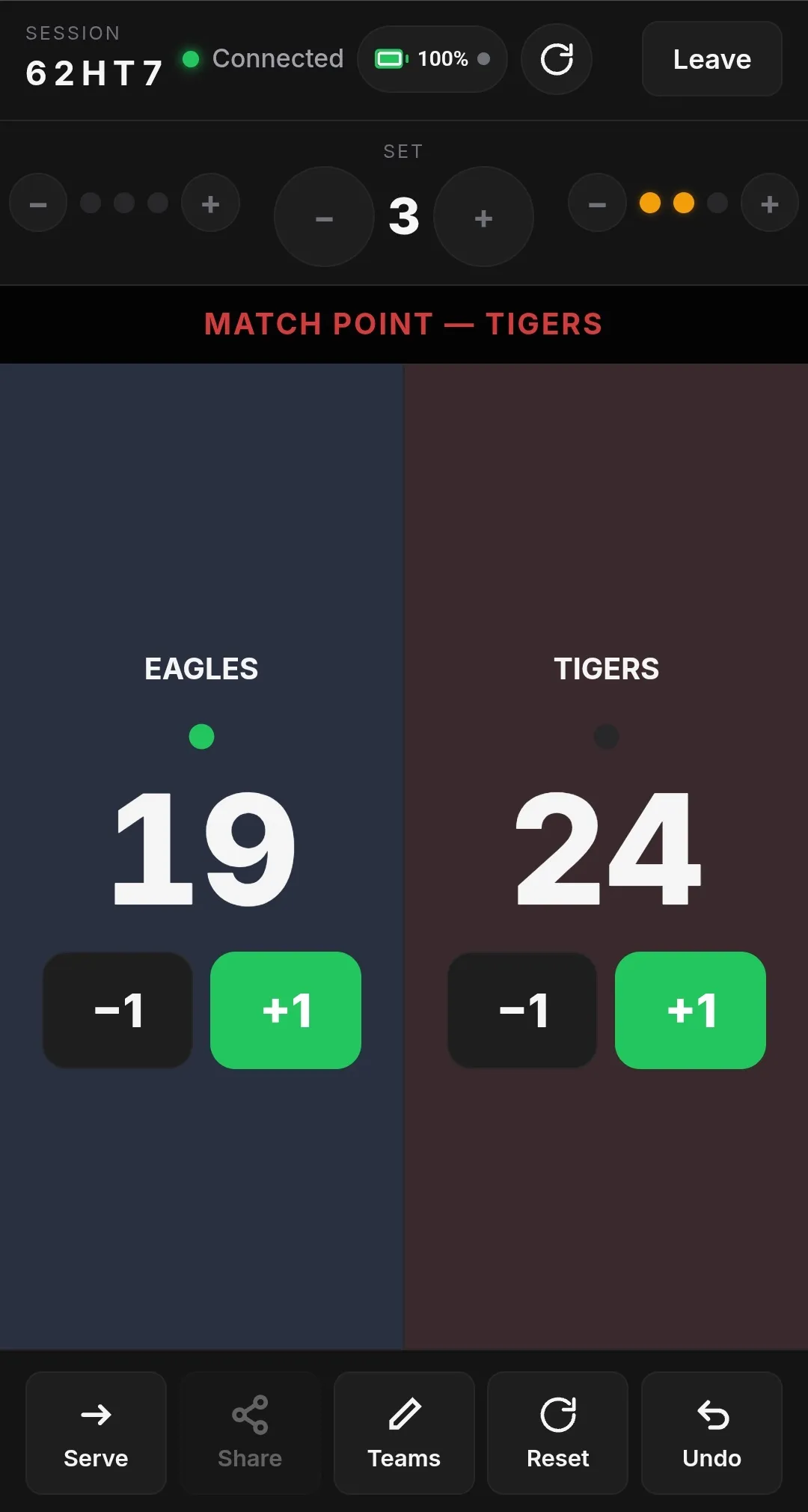
Match point
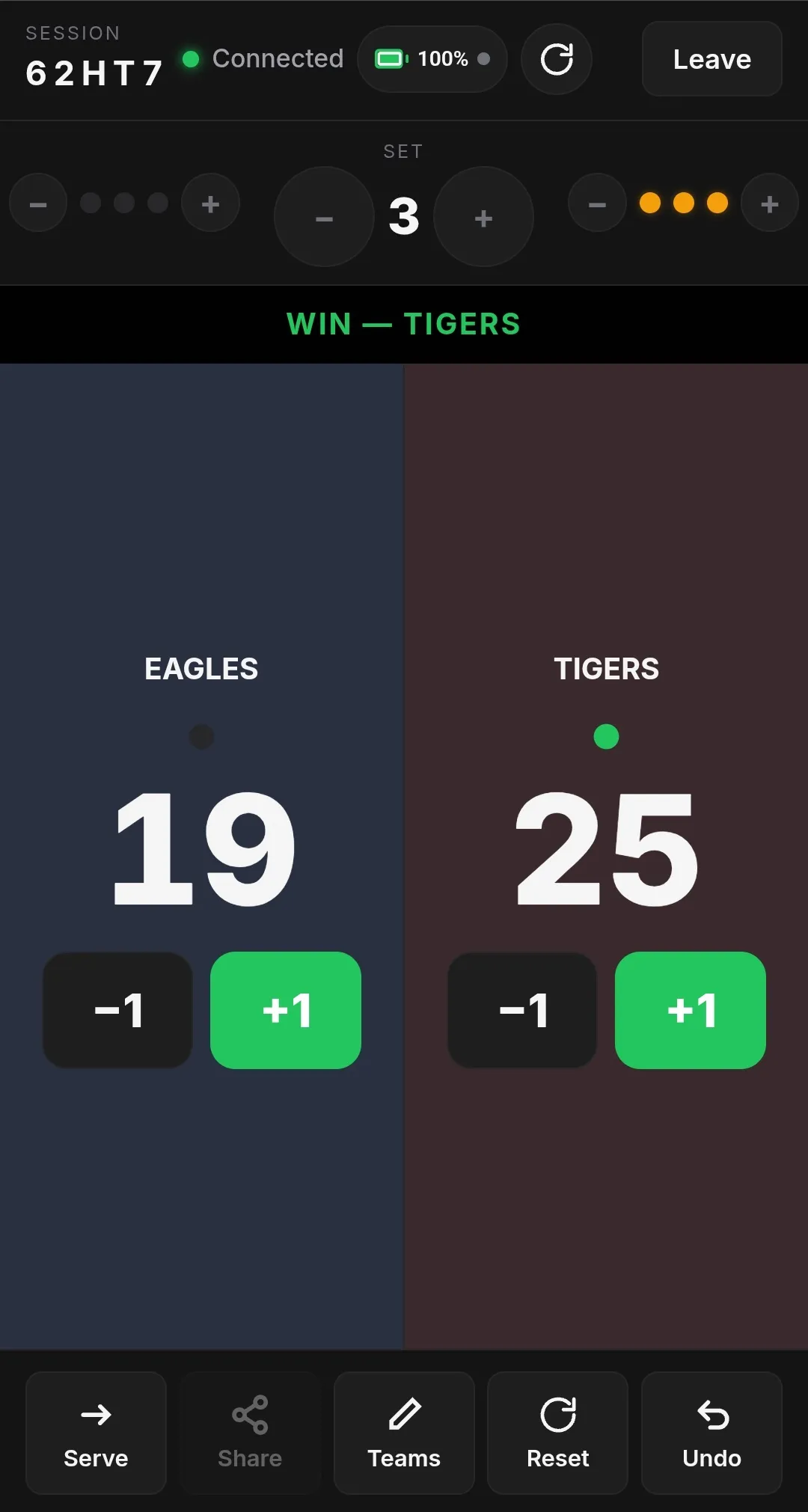
Vittoria
Il segnapunti da remoto non ha impostazioni proprie: segue le regole che hai impostato sul telefono. Se il tuo tabellone non mostra qualcosa, come il cronometro di gioco o i timeout, i relativi comandi sul segnapunti da remoto sono in grigio con l’etichetta PRO o ADVANCED. La guida al segnapunti da remoto ti accompagna in una sessione passo dopo passo.