Skor tabelası nasıl kurulur
Tabelanı seç, yerleştir, takımlara ad ve renk ver, kuralları ayarla ve skoru tutmaya başla. CineSportCam'deki her sporda aynı işleyen sekiz adım.
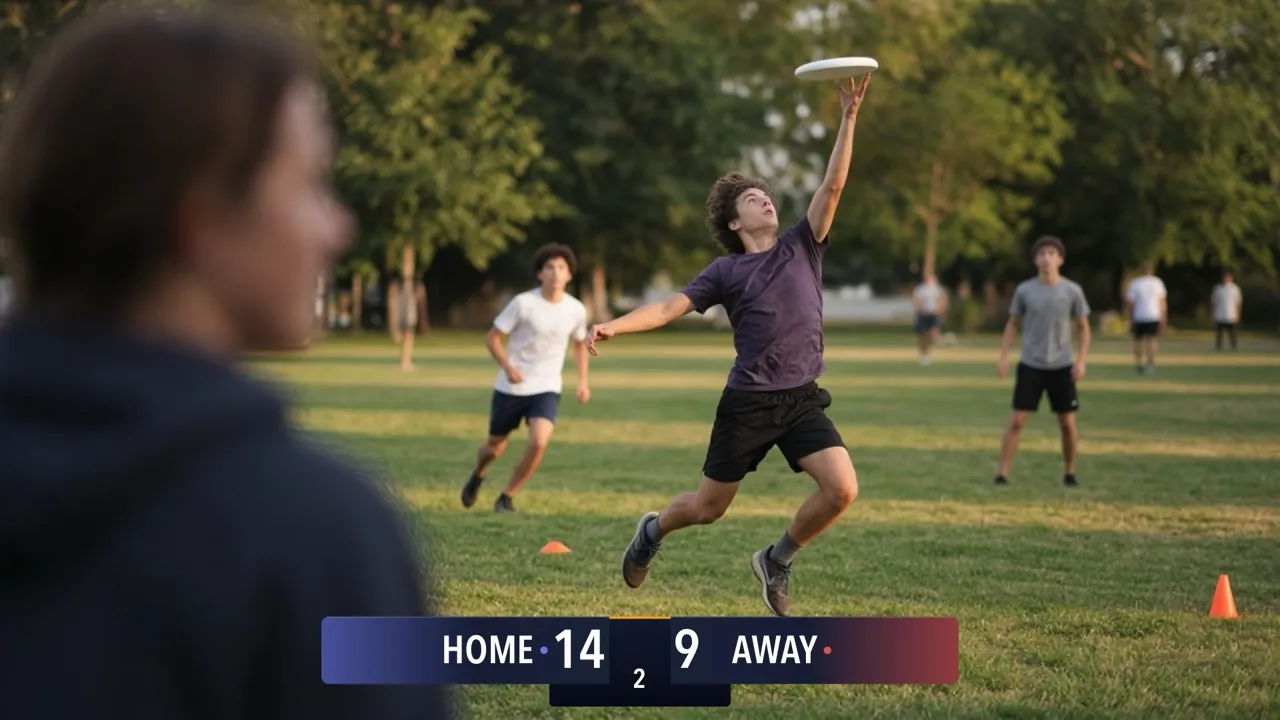
Bu rehber tüm sporlarda ortak olan adımları anlatır. Kurulumu bitirdiğinde, kendi sporunun rehberi o sporun tabelalarını, kurallarını ve skor düğmelerini açıklar.
1. Sporunu seç
Scoreboard seçicisini iki yoldan biriyle aç:
- Settings → Display → Scoreboard
- Scoring modundaki Sport düğmesi; böylece maçtan çıkmadan tabela değiştirebilirsin
Sporlar seçicinin üst kısmında sıralanır. Kendi sporuna dokun.
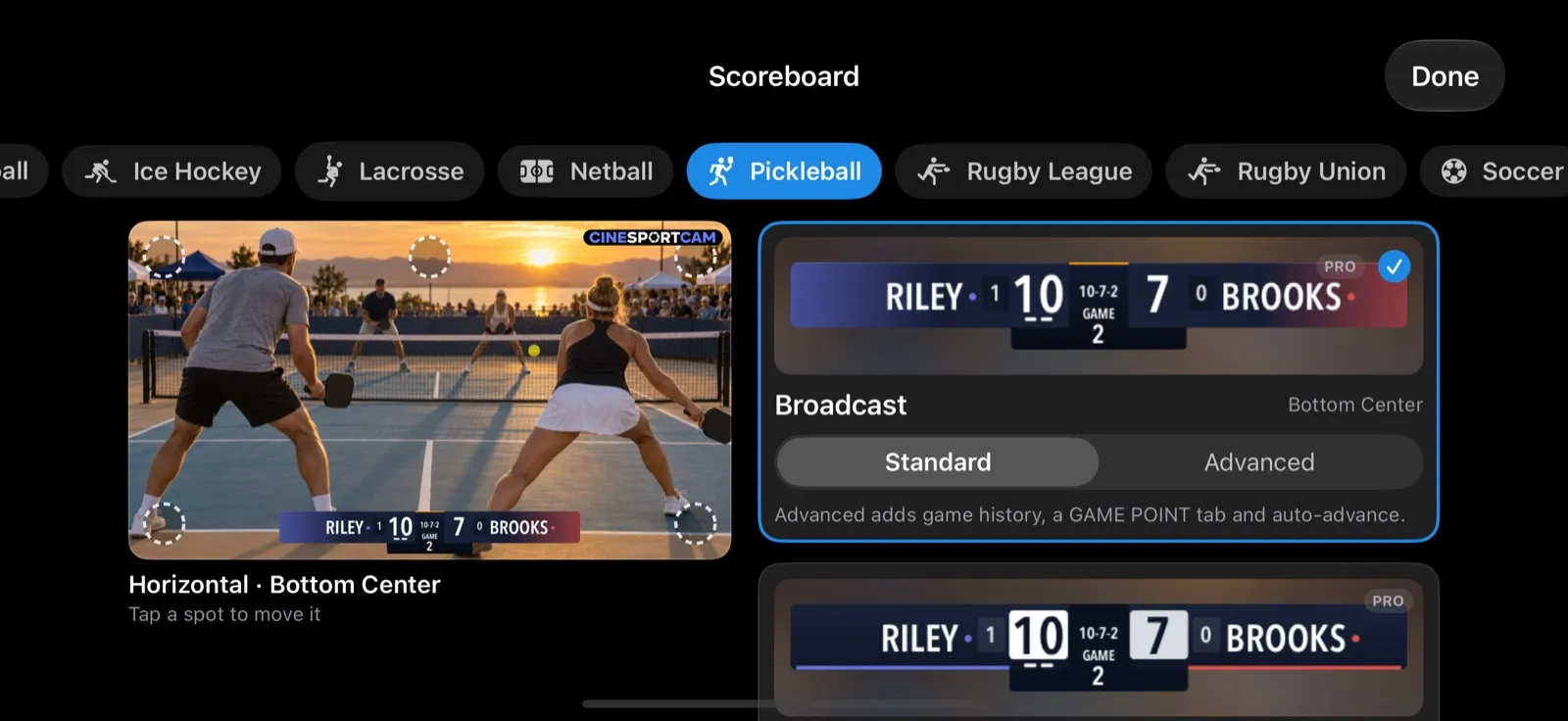
Maç ortasında aynı spor için başka bir tabelaya geçmek güvenlidir: skor, fauller ve süre aynen aktarılır. Sporu değiştirmek yeni bir maç başlattığı için uygulama önce Switch sport? diye sorar.
2. Bir tabela seç
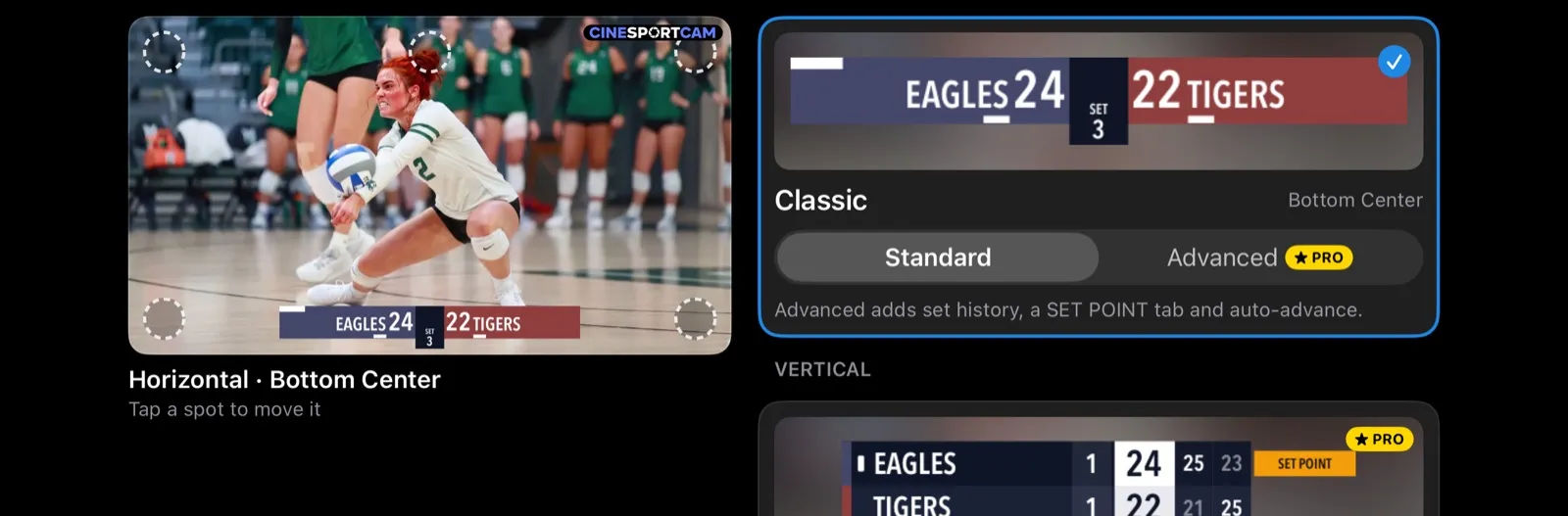
Tabelalar stile göre gruplanır: kadrajın üstünde ya da altında Horizontal, bir köşede Vertical ve bu seçeneği olan sporlar için küçük bir blok olan Compact. Her stilin içinde kartlar görünümleri sırayla gösterir:




- Classic Standard her sporda ücretsizdir. Classic’in Advanced ve Compact tabelaları Pro’dadır.
- Broadcast, Studio ve Slim Pro’dadır ve takım renklerini taşır.
- Vertical kartlarda Vertical ve Vertical Large yazar. Vertical Large bir buçuk kat büyüktür; odanın öbür ucundaki televizyondan izleyenler için.
Bir kartın iki sürümü varsa kartın üzerinde Standard ya da Advanced seç. Advanced, önceki set skorları ya da oyun saati gibi maçtan daha fazla bilgi ekler. Pro tabelalarda PRO rozeti bulunur.
3. Yerleştir
Önizleme karesindeki noktalardan birine dokun (“Tap a spot to move it”). Noktalar üstte ve altta yer alır: solda, ortada ve sağda. Tabela telefonunda, yayında duracağı yerde aynen görünür.
Her stil kendi konumunu hatırlar; böylece Horizontal tabelan altta dururken bir Vertical tabela köşede kalabilir. Konumu Settings → Display içinden de ayarlayabilirsin, örneğin Vertical Position ile.
4. Takımlara ad ve renk ver
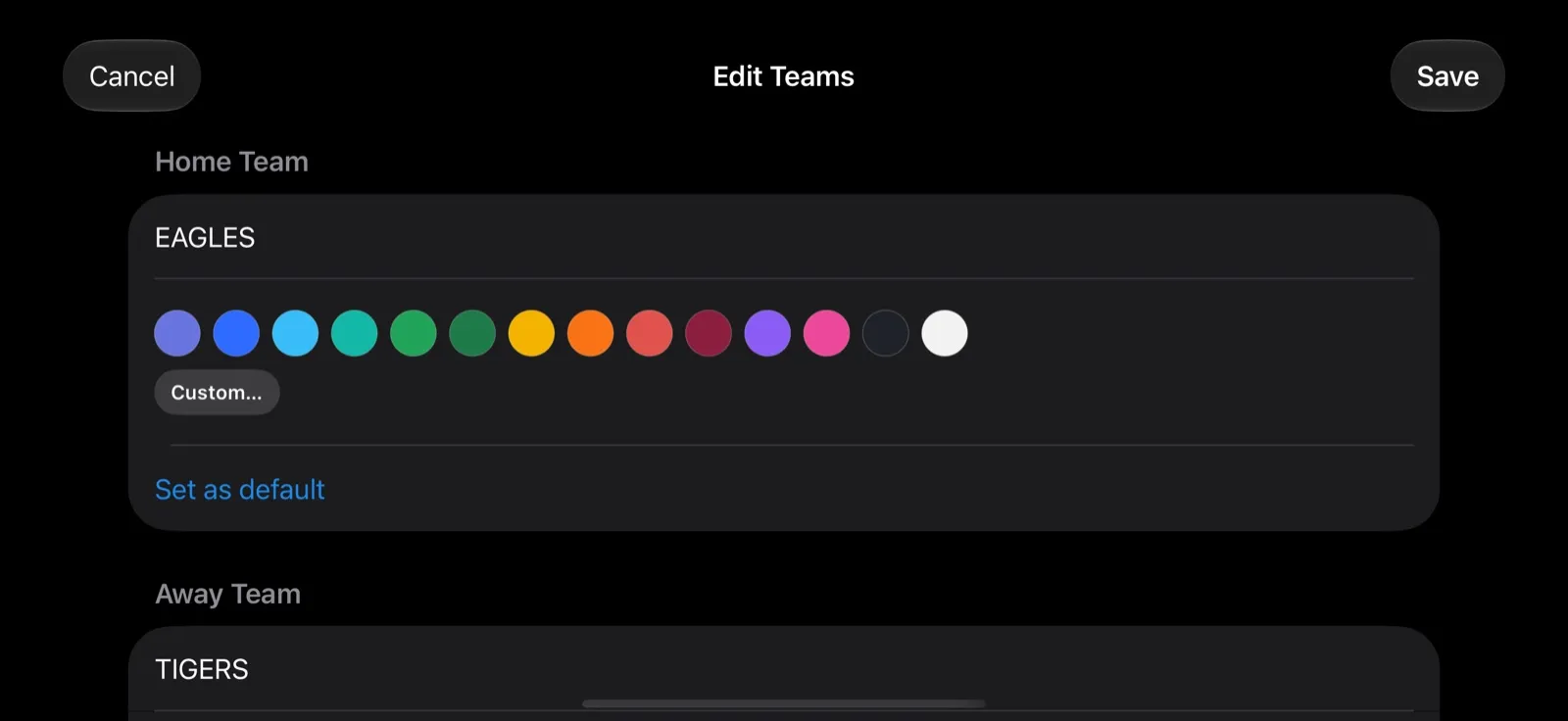
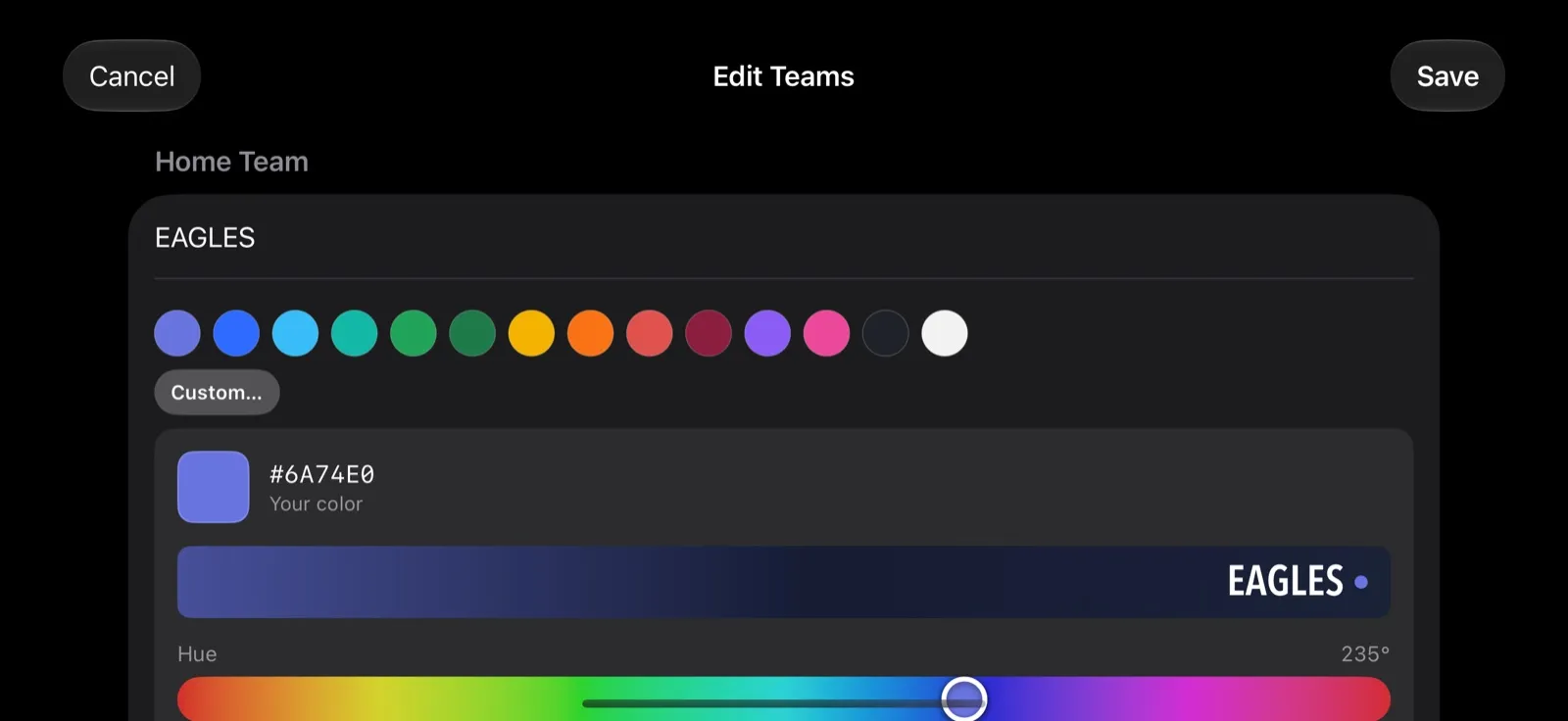
Edit Teams ekranını açmak için Scoring modunda Teams düğmesine ya da doğrudan takımlardan birinin adına dokun.
- Adlar en fazla 20 karakter olabilir. Uzaktan skor tutma ekranı onları büyük harfle gösterir.
- Renkler (Pro): 14 renk örneğinden birini seç ya da Hue, Strength ve Shade kaydırıcılarıyla kendi rengini karıştırmak için Custom… seçeneğine dokun. Renkler takım adına göre hatırlanır.
- Set as default bir takımı varsayılan Home takımın yapar. Bunu kendi takımın için kullan.
Yayında Broadcast, Studio, Slim ve Vertical tabelalar takım renklerini kullanır. Classic kendi mavi ve kırmızısını korur.
5. Kuralları ayarla
Yedi sporun bir kurallar (Rules) sayfası var: voleybol, plaj voleybolu, badminton, masa tenisi, pickleball, basketbol ve futbol. Onu Settings → Display → Sport Rules altında bulursun, örneğin Volleyball Rules. Bu satır yalnızca o spor seçiliyken görünür.
- Set sporlarında Match Format ve otomatik geçiş gecikmesi seçilir: voleybol ve plaj voleybolunda Auto Advance Set - Delay, badminton, masa tenisi ve pickleball’da Auto Advance Game - Delay. Seçenekler 5 seconds (varsayılan), 10 seconds, 0 (immediate) ve Manual (operator advances). Gecikme ayarı yalnızca tabelan sonraki seti kendiliğinden başlatıyorsa görünür.
- Pickleball bunlara skor sistemini, oyun başına sayıyı ve çiftler ya da tekler seçimini ekler.
- Basketbol için bir lig ön ayarı (Preset) ve Show game clock var.
- Futbol için Period Structure (iki devre ya da dört çeyrek) ve Show match clock var.
Diğer sporlar sabit kurallar kullanır; bunlar kendi rehberlerinde anlatılır.
Tabeladaki kelimeler (SET veya PERIOD gibi) Settings → Display → Broadcast Language ayarına uyar; bu ayar uygulamanın kendi dilinden farklı olabilir. İzleyicilerinin okuduğu dili seç.
6. Skoru tut
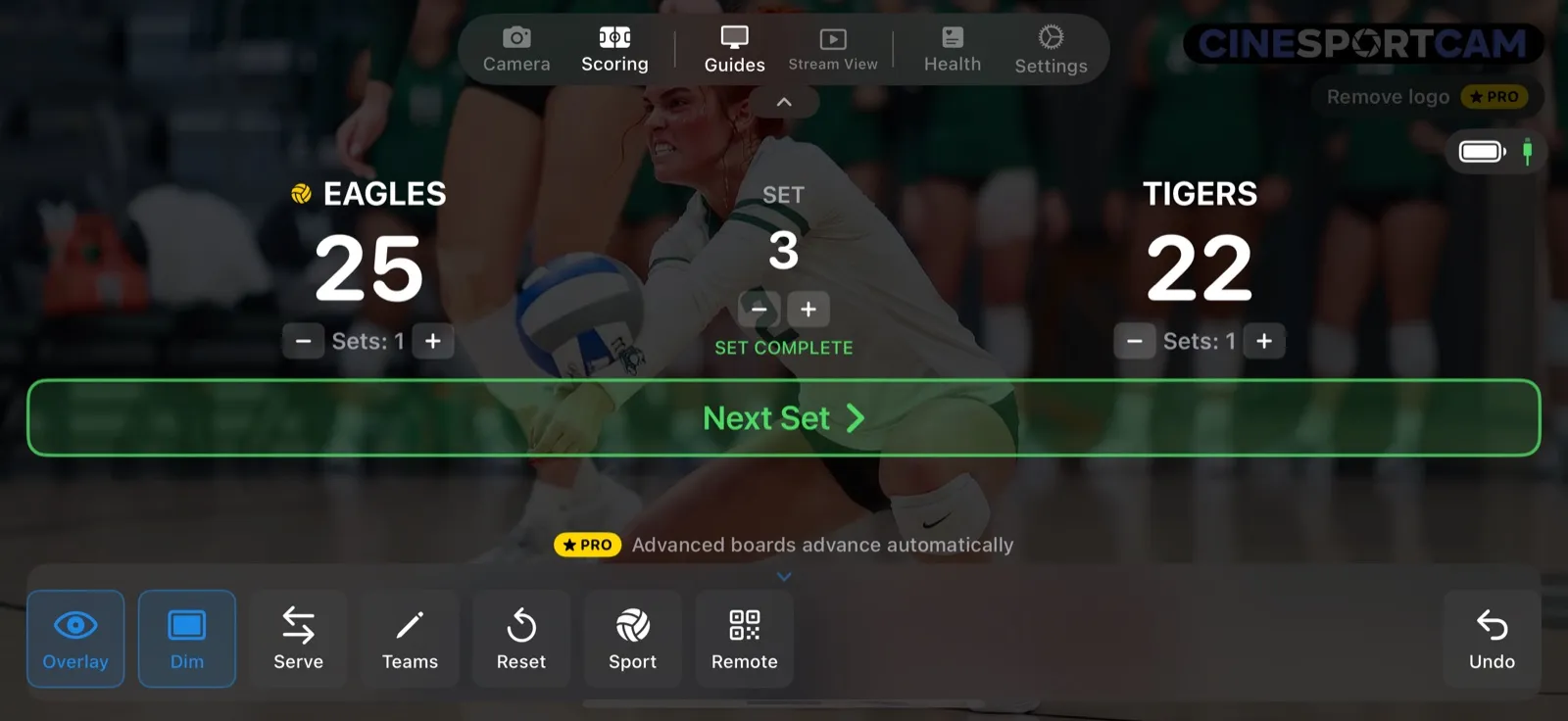
Scoring moduna geçmek için Scoring düğmesine dokun. Her takımın kendi +1 ve −1 düğmesi vardır (bazı sporlar daha fazlasını ekler, basketboldaki +2 ve +3 gibi). Alttaki eylem çubuğunda soldan sağa şunlar yer alır:
| Düğme | Ne yapar |
|---|---|
| Overlay | Skor tabelasını yayında gösterir ya da gizler. |
| Dim | Kontrollerin arkasındaki kamera görüntüsünü karartır. |
| Sporuna özel düğme | Set sporlarında Serve (pickleball’da ayrıca Side Out), Amerikan futbolunda Pos, beyzbolda Clear. |
| Teams | Edit Teams ekranını açar. |
| Reset | Reset Score takım adlarını korur. Reset Game her şeyi sıfırlar ve uzaktan skor tutma oturumunu bitirir, bu yüzden uzaktan skor tutanların yeni koda ihtiyacı olur. |
| Sport | Scoreboard seçicisini açar. |
| Remote | Bir uzaktan skor tutma oturumu başlatır ve QR kodunu gösterir. Bir oturum açıldıktan sonra düğmede QR yazar. |
| Undo | Son değişikliği geri alır, 20 adıma kadar. |
Undo, geri aldığın adım bir saat ya da periyot değişikliği değilse çalışan oyun saatine dokunmaz.
Yalnızca set sporları (voleybol, plaj voleybolu, badminton, masa tenisi ve pickleball) maçı bitirir ve bir kazanan gösterir. Diğer tüm sporlarda maç bittiğinde skor tutmayı bırakman yeterli.
7. İzleyicilerin ne gördüğünü kontrol et
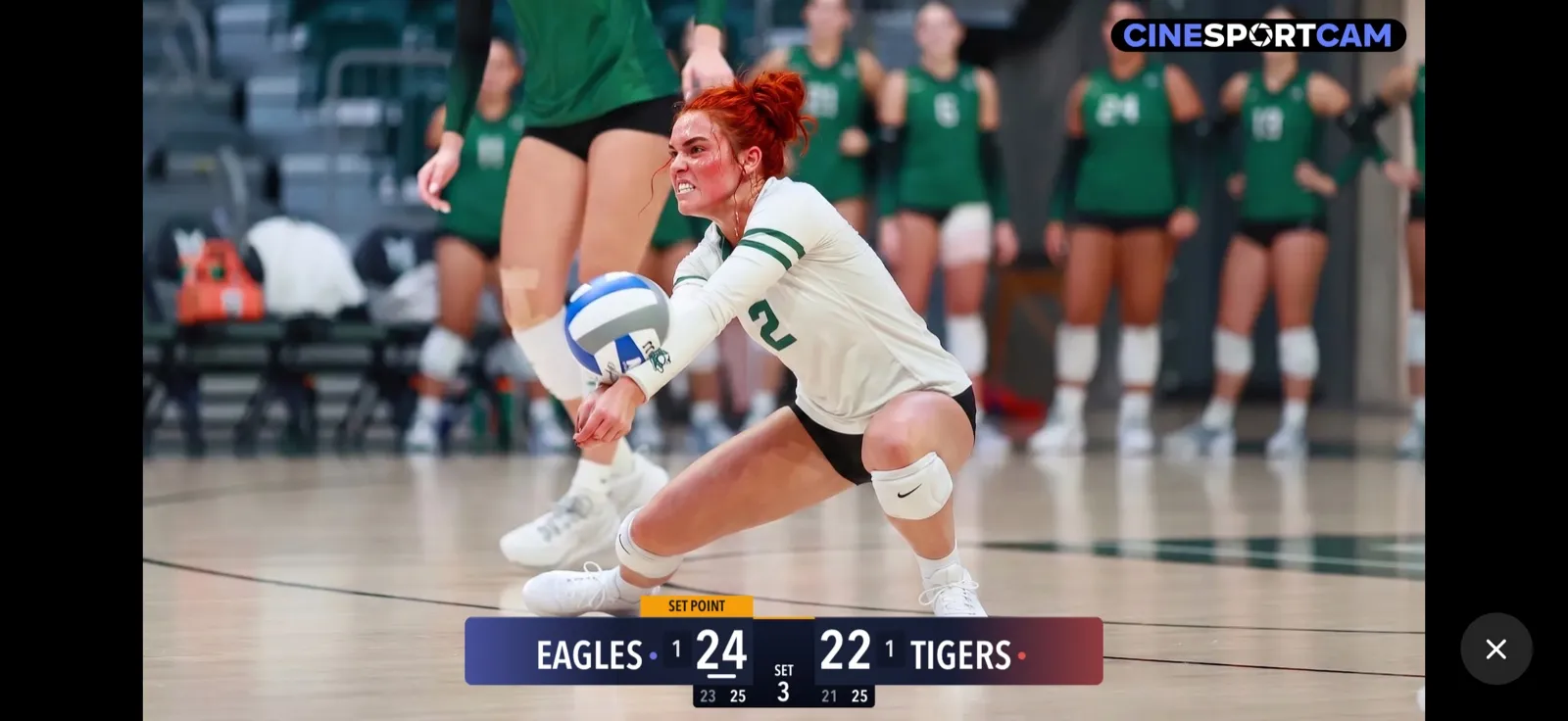
Camera ya da Scoring modunda, menü çubuğundaki Stream View düğmesine dokun. İzleyicilerinin gördüğünü, önünde hiçbir şey olmadan aynen gösterir. Kontrolleri geri getirmek için herhangi bir yere ya da ✕ işaretine dokun.
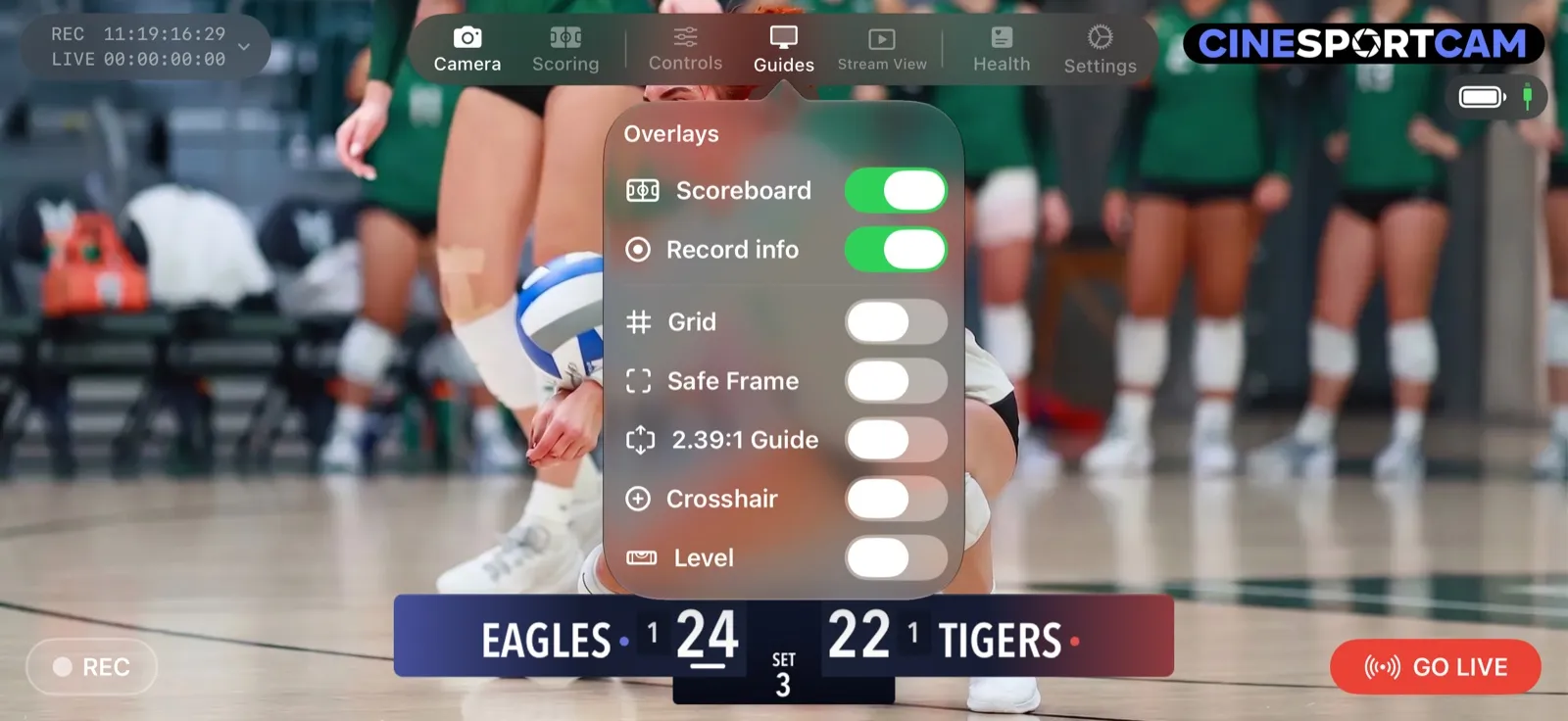
Guides menüsünde Scoreboard, Record info ve kadraj kılavuzları bulunur: Grid, Safe Frame, 2.39:1 Guide, Crosshair ve Level. Kadraj kılavuzları yalnızca senin ekranındadır; izleyiciler onları hiç görmez. Record info, kayda ya da canlı yayına başlamadan önce bile REC ve LIVE sayacını ekranda tutar.
8. Skoru başkası tutsun
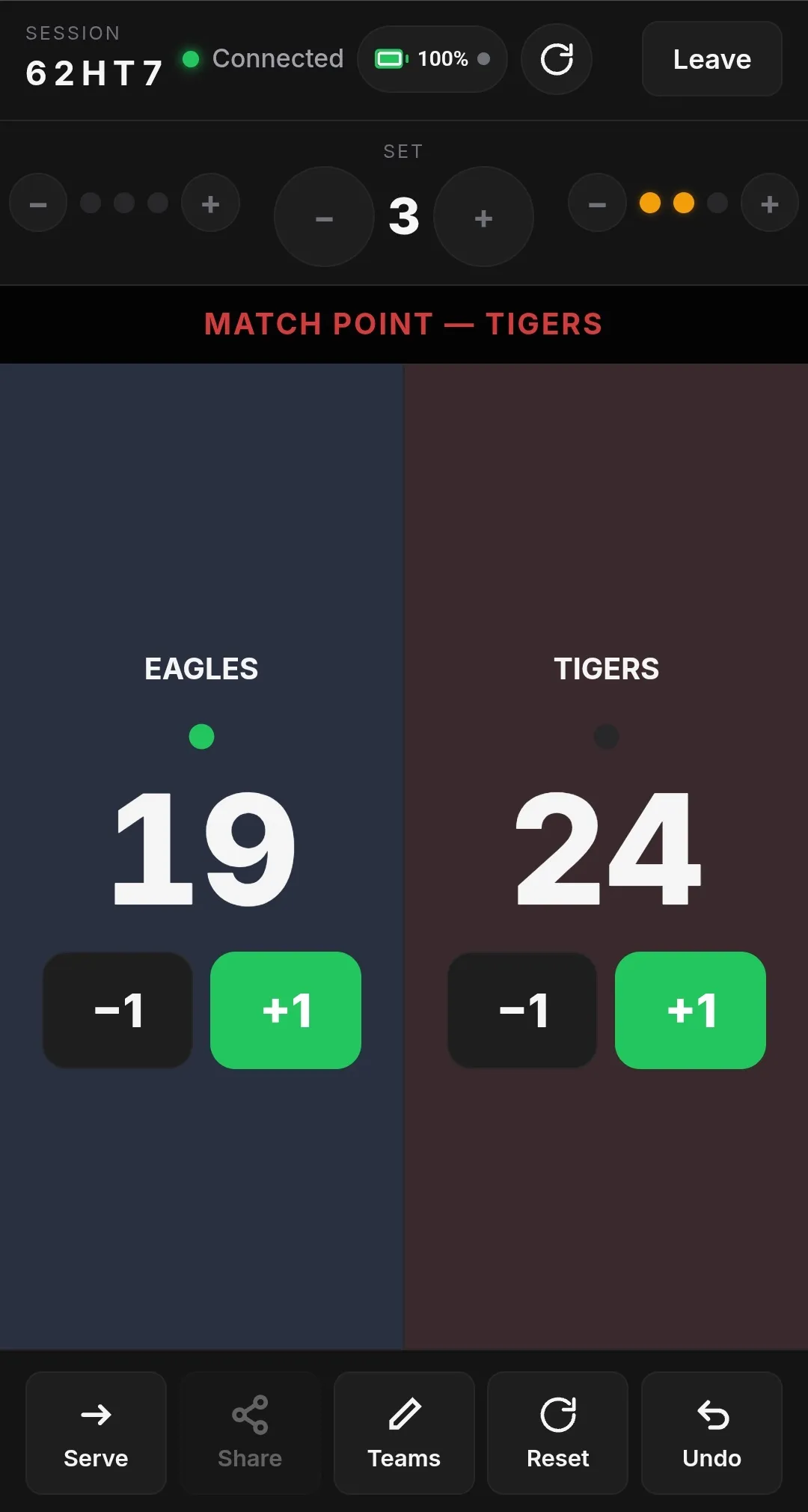
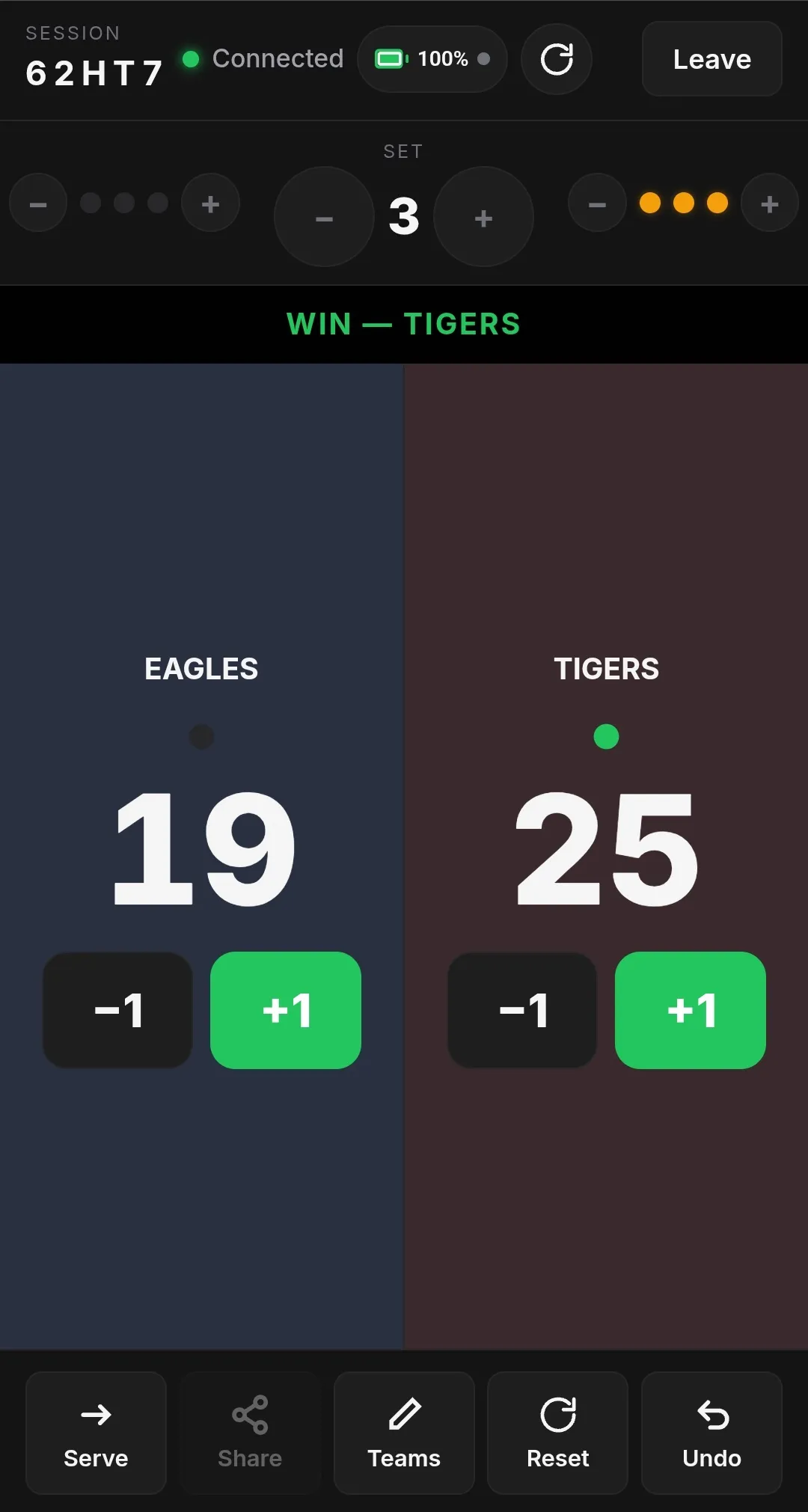
Bir oturum başlatmak için Remote düğmesine dokun. Ardından telefonu olan herkes QR kodunu okutarak ya da oturum kodunu girerek tarayıcısından skor tutabilir. Uygulama da hesap da gerekmez. Skorun kontrolü senin telefonunda kalır.
Maç sayısı
Galibiyet
Uzaktan skor tutma ekranının kendi ayarları yoktur: telefonunda belirlediğin kurallara uyar. Tabelan oyun saati ya da molalar gibi bir şeyi göstermiyorsa, uzaktan skor tutma ekranındaki ilgili kontroller PRO ya da ADVANCED etiketiyle gri görünür. Uzaktan skor tutma rehberi bir oturumu adım adım anlatır.