CineSportCam 2.6.1: NDI dla wszystkich, twoje logo w transmisji i wynik końcowy gotowy do udostępnienia
Wyślij obraz do OBS lub vMix przez Wi-Fi, dodaj herb klubu do transmisji, udostępnij wynik końcowy jako kartę i poznaj prosty w obsłudze próbny dostęp do Pro.

CineSportCam 2.6.1 wysyła twój mecz w więcej miejsc i pokazuje w nim więcej twojej drużyny. Twój iPhone staje się kamerą NDI dla każdego użytkownika, transmisje w Pro mogą mieć twoje własne logo, a wynik końcowy jest gotowy do udostępnienia w chwili, gdy mecz się kończy. Oto wszystkie nowości.
Twój iPhone jest kamerą NDI

NDI pozwala programom wideo w tej samej sieci odebrać obraz z kamery bez żadnego kabla. W wersji 2.6.1 każdy użytkownik CineSportCam może go wysyłać. OBS, vMix, NDI Studio Monitor albo dowolna aplikacja NDI w tej samej sieci Wi‑Fi znajdzie twój telefon jako CineSportCam (Camera 1), razem z tablicą wyników.
To otwiera mnóstwo możliwości przed klubem albo szkołą. Włącz telefon do produkcji w OBS jako bezprzewodową kamerę. Dodaj go jako drugie ujęcie obok głównej kamery. Oddaj go szkolnemu kółku medialnemu i pozwól uczniom zmontować mecz na żywo.
Free wysyła 720p przy 30 fps z tablicą wyników i logo CineSportCam. Pro wysyła do 1080p przy 60 fps, nigdy więcej, niż rejestruje kamera, i może wysyłać czysty obraz bez nakładek. NDI działa jednocześnie z transmisją i nagrywaniem.
Na początek otwórz Settings → NDI i włącz NDI Output. Za pierwszym razem iOS poprosi o dostęp do sieci lokalnej (Local Network): zezwól, bo inaczej aplikacje NDI nie znajdą telefonu. Nadaj telefonowi nazwę w polu Camera Name, a pojawi się pod tą nazwą; przy dwóch telefonach nazwij każdy z nich i masz dwie kamery. NDI Button in Toolbar dodaje do ekranu kamery przełącznik do włączania i wyłączania.
Standardowe NDI ma pełną jakość, więc to sygnał wymagający dużej przepustowości. Korzystaj z mocnej sieci Wi‑Fi, najlepiej 5 GHz, i trzymaj telefon oraz komputer blisko routera. Poradnik konfiguracji NDI krok po kroku przeprowadzi cię przez OBS, vMix i Studio Monitor.
Twoje logo w transmisji (Pro)

Transmisje w Pro mogą teraz mieć twoje własne logo. Otwórz Settings → Display → Logo on stream i wybierz Your logo, a potem plik PNG, JPEG albo HEIC (do 5 MB) ze Zdjęć albo z Plików. Wybierz róg i rozmiar od 50% do 150%. Logo pojawia się w transmisji, w nagraniu i w sygnale NDI, a do tego schodzi z drogi tablicy wyników.
Używane logo zostaje ustalone w chwili rozpoczęcia transmisji i nie zmienia się aż do jej zakończenia, więc widzowie nigdy nie zobaczą zmiany w trakcie meczu. Możesz też wybrać None, żeby nie było żadnego logo, albo zostawić nasze. Poradnik o logo wyjaśnia, jak przygotować plik, gdzie go umieścić i co zrobić, gdy obraz się nie wczytuje.

Udostępniaj
Wynik końcowy jako karta. Gdy mecz się kończy, stuknij Share w podsumowaniu. CineSportCam wysyła kartę z wynikiem w formacie 1080 × 1080 z tekstem „Final: … Watch the replay:” i linkiem do powtórki. Karta pokazuje FINAL, drużyny i wynik, datę i czas trwania transmisji, liczbę widzów z godziną, informację, gdzie jest powtórka, oraz mały dopisek „Streamed with CineSportCam”. W sportach setowych widać wygrane sety, a pod nimi wyniki setów.
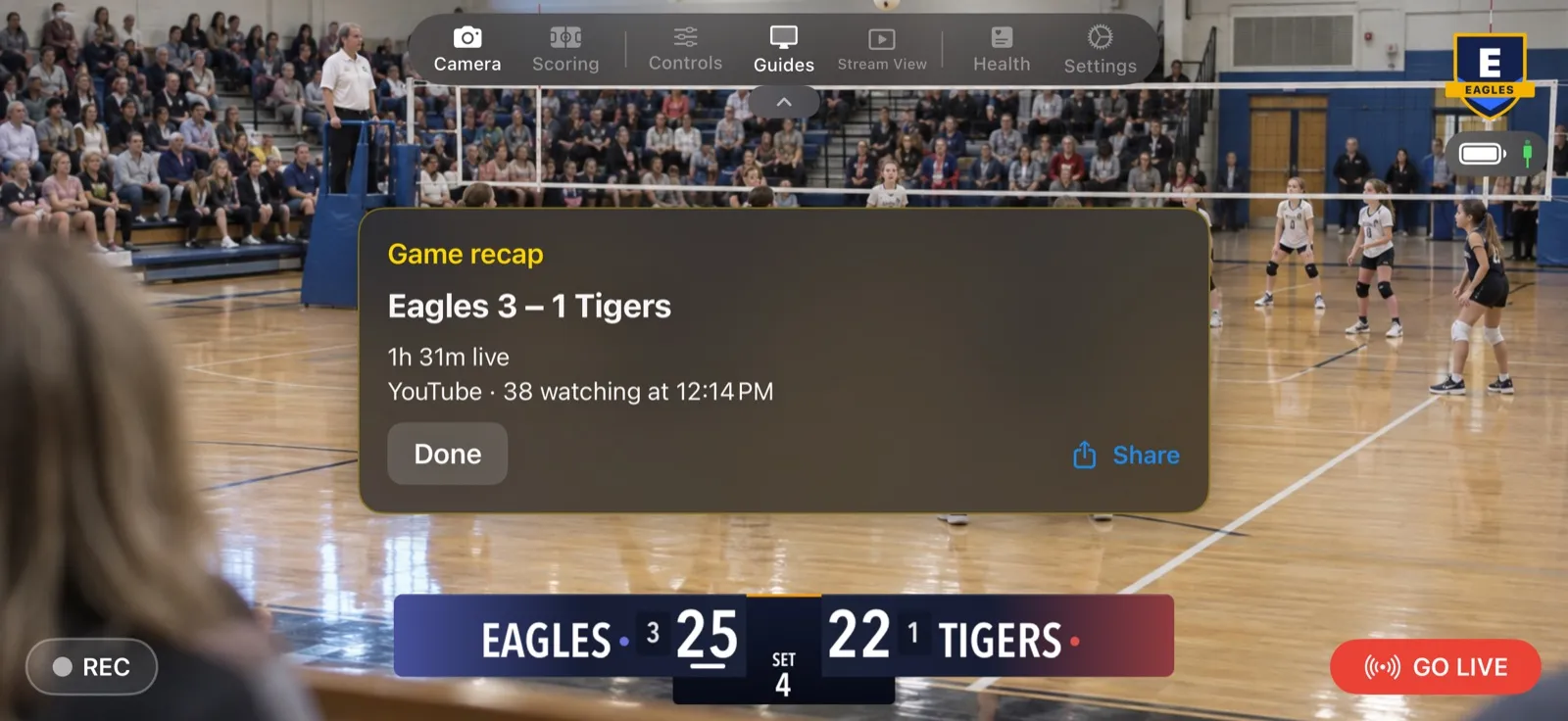
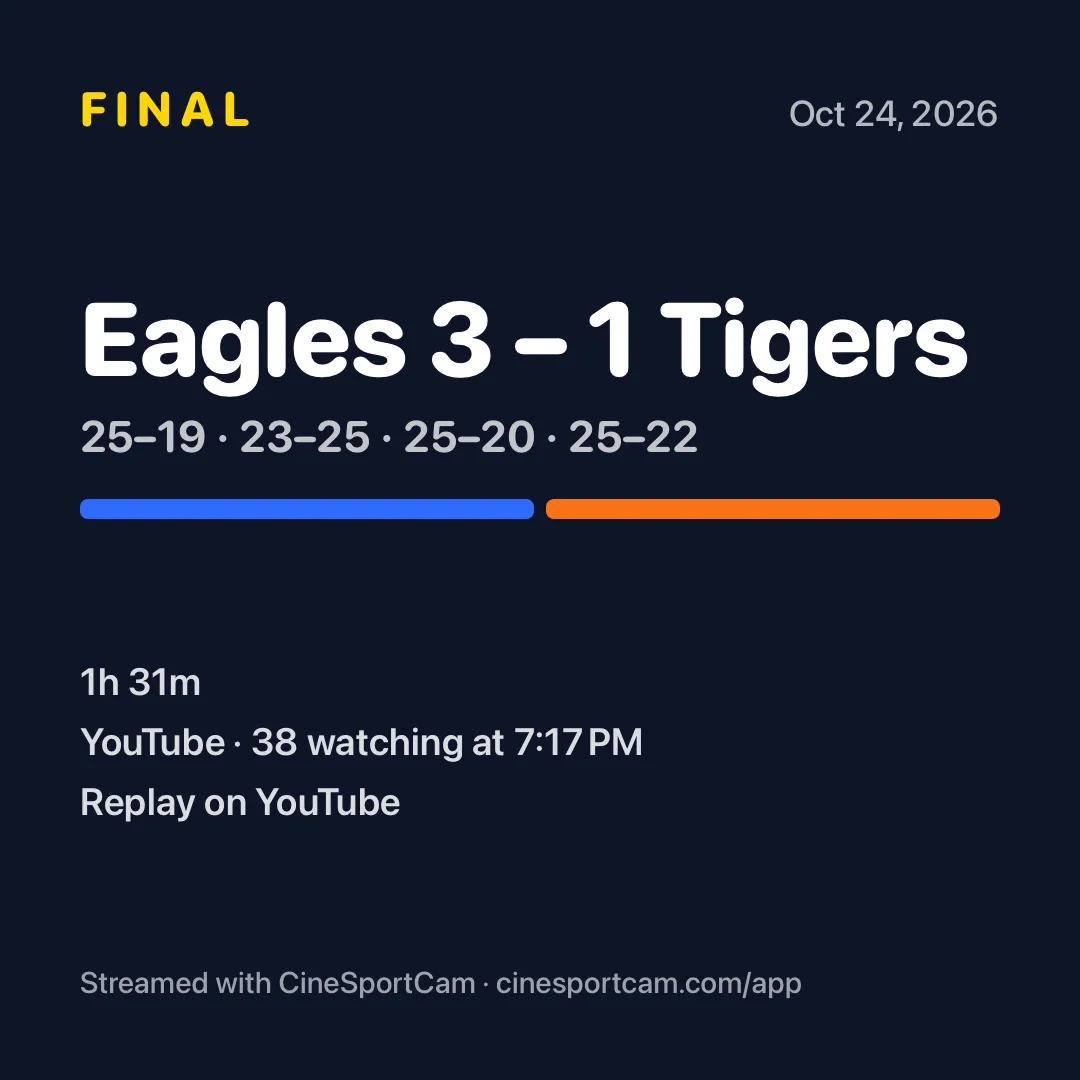
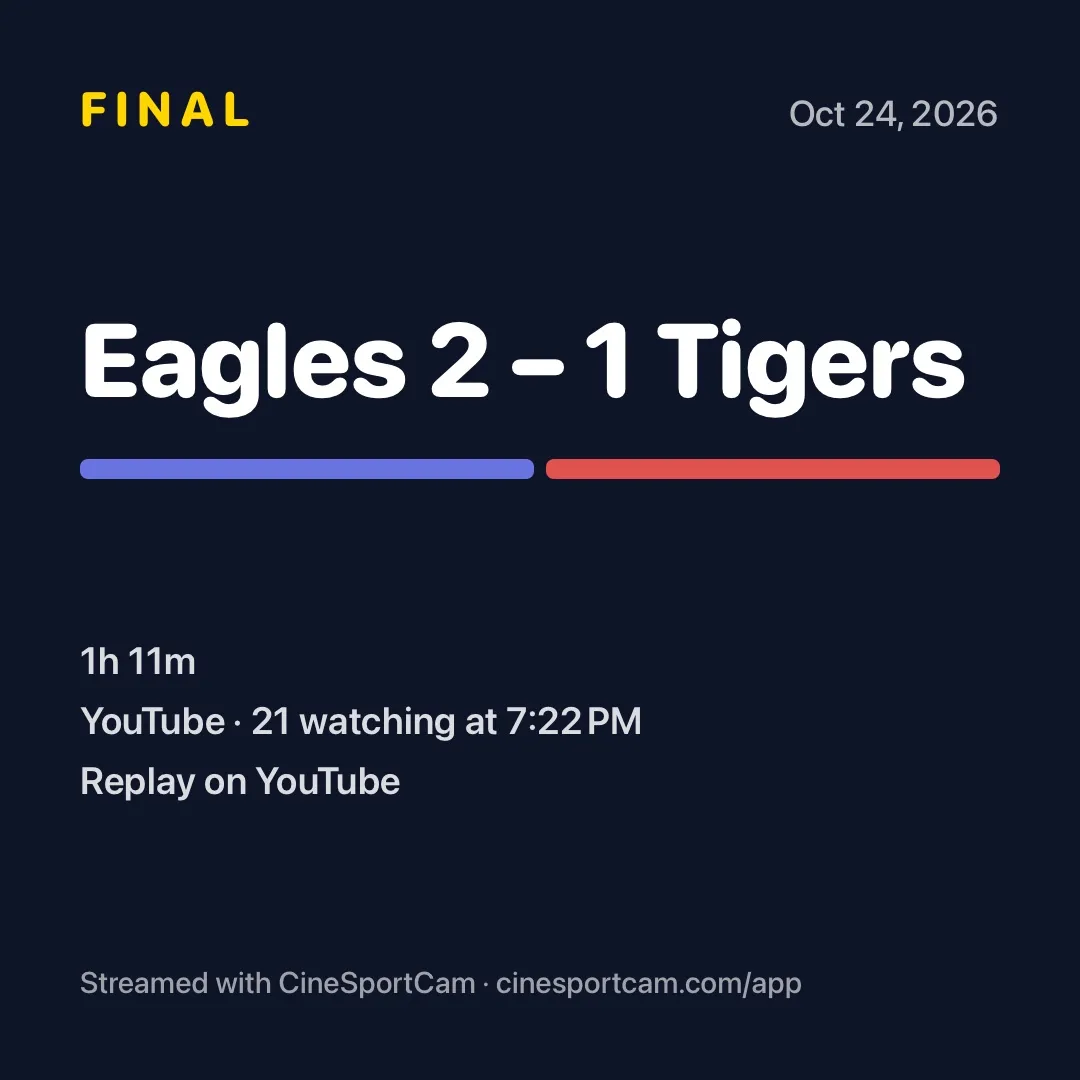
Link do powtórki prowadzi do YouTube, jeśli transmisja szła na YouTube, w drugiej kolejności do Facebooka, a potem do Twitcha. Jeśli mecz zakończył się bez wyniku, udostępniany jest sam link do powtórki.
Daj znać, że nadajesz na żywo. W trybie Scoring obok QR jest teraz przycisk Share, dopóki trwa twoja transmisja na żywo na YouTube, Facebooku albo Twitchu. Wysyła tekst „Watch my live stream!” i link dla widzów, więc wrzucisz go na czat drużyny bez odchodzenia od wyniku.
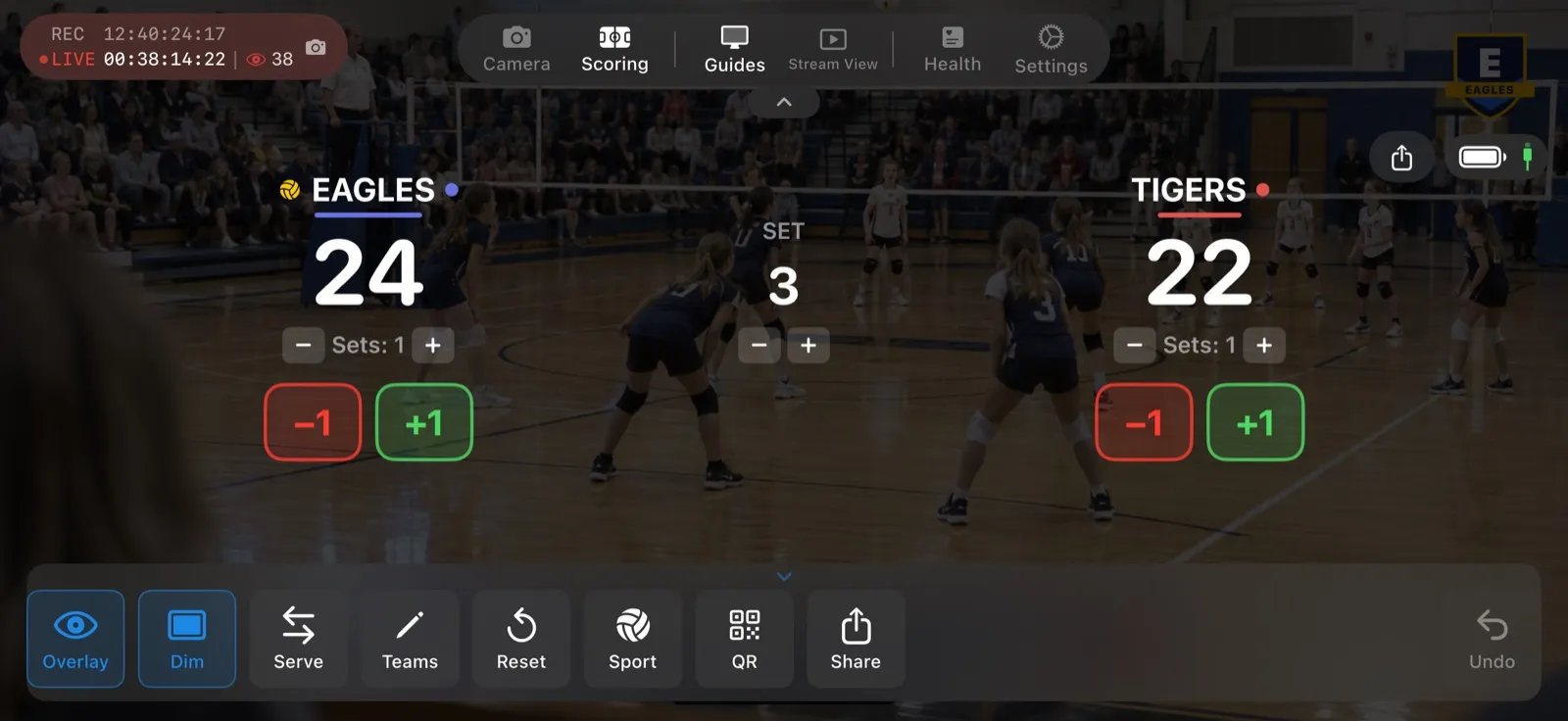
Zaproś osobę do liczenia punktów. Share na ekranie QR wysyła teraz porządne zaproszenie: „Join my CineSportCam scoring session! Open this link or enter code:”, kod i link. W aplikacji Mail temat brzmi „Join my scoring session”.
Porządki na YouTube
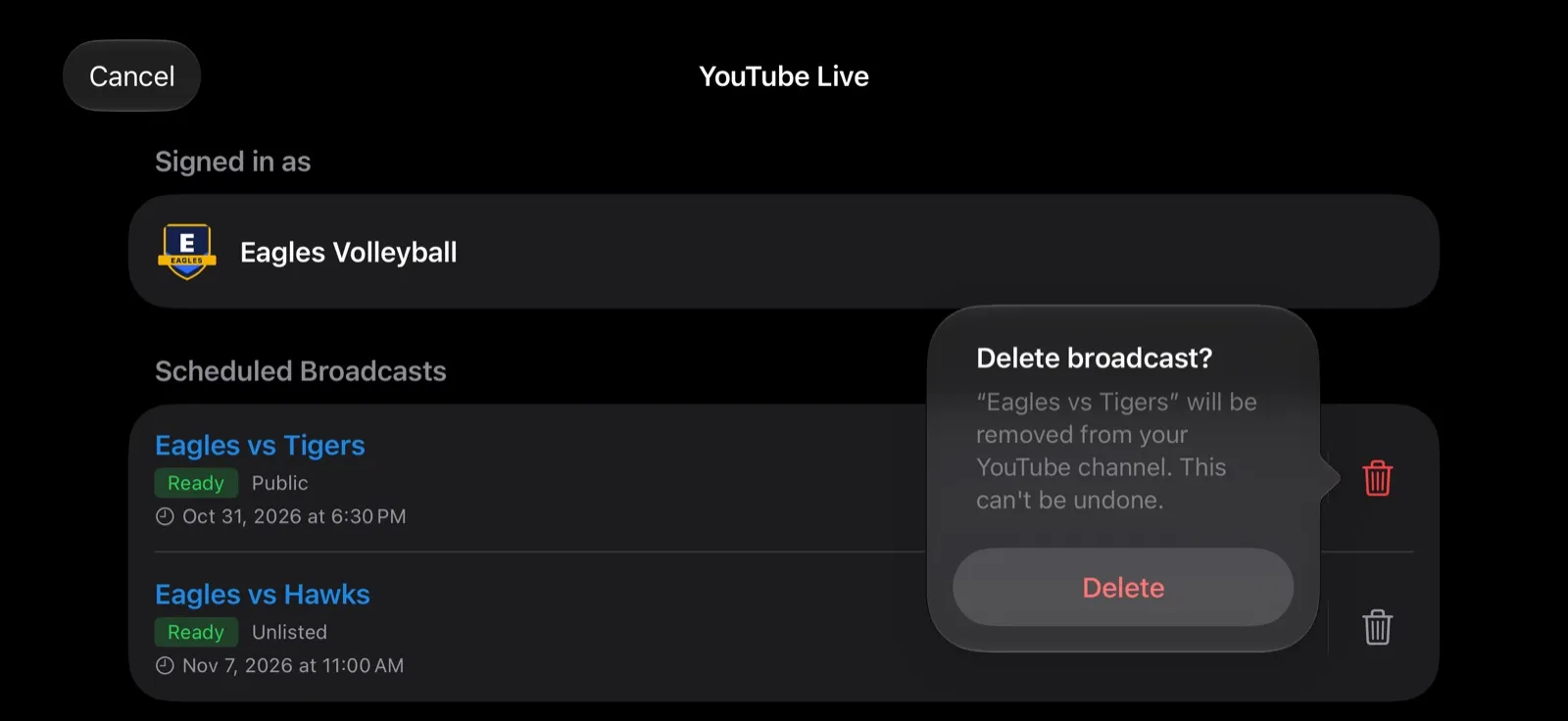
Zaplanowana transmisja nie jest już potrzebna? W panelu YouTube przesuń ją w lewo albo stuknij jej przycisk kosza i potwierdź Delete broadcast?, żeby usunąć ją z kanału. Z poziomu aplikacji można usuwać tylko nadchodzące transmisje; transmisja trwająca, testowa albo zakończona zostaje na miejscu.
Team Pass w ustawieniach
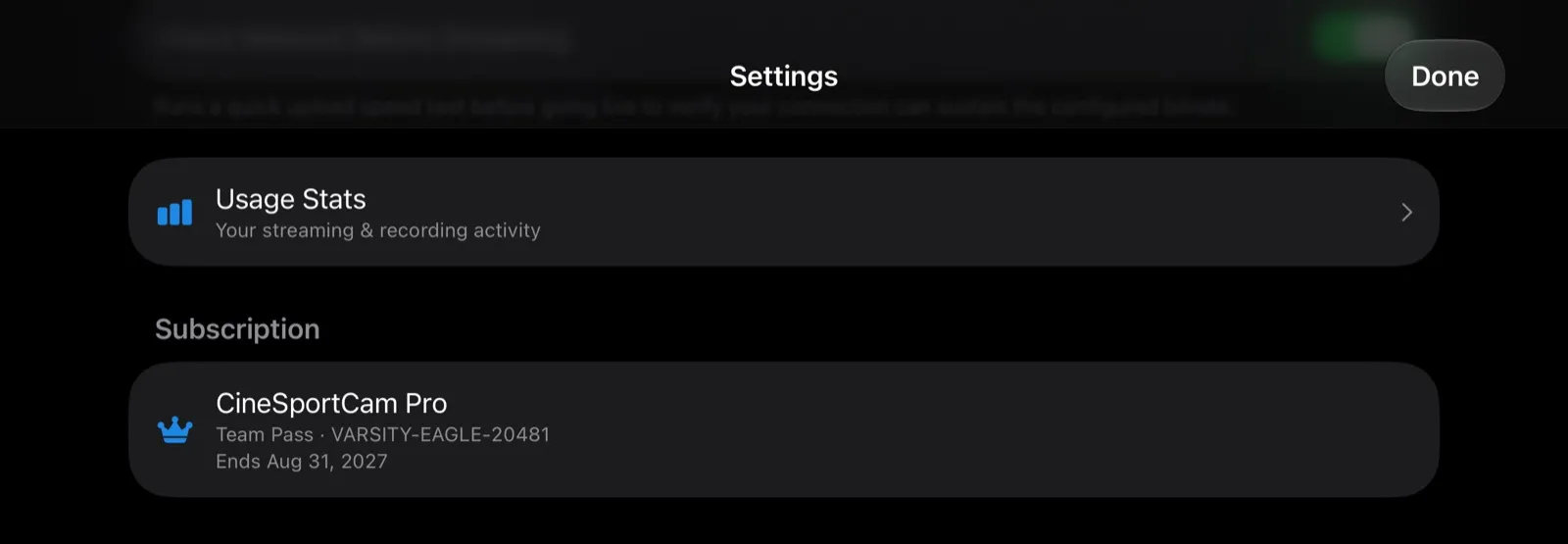
Jeśli twój klub korzysta z Team Pass albo edycji Club, Settings → Subscription pokazuje to teraz jako „Team Pass · CODE” albo „Club · CODE” wraz z datą wygaśnięcia. Kody wpisuje się przez Redeem Code. Gdy pass wygaśnie, aplikacja powie ci o tym jeden raz komunikatem „Your Team Pass Ended”.
Próbny dostęp do Pro w prostych słowach
Pro masz za darmo przez cały pierwszy dzień meczowy, w ciągu 14 dni od instalacji. Potem wersja Free działa dalej bez limitu czasu: tylko YouTube, 720p/30, tablica Classic Standard i małe logo CineSportCam.
Dzień meczowy to mecz, który transmitujesz przez co najmniej 15 minut ze zmianą wyniku albo przez co najmniej 30 minut. Próbny dostęp kończy się razem z tym meczem, a w każdym razie 14 dni po instalacji. Szybki test w domu go nie zużywa.
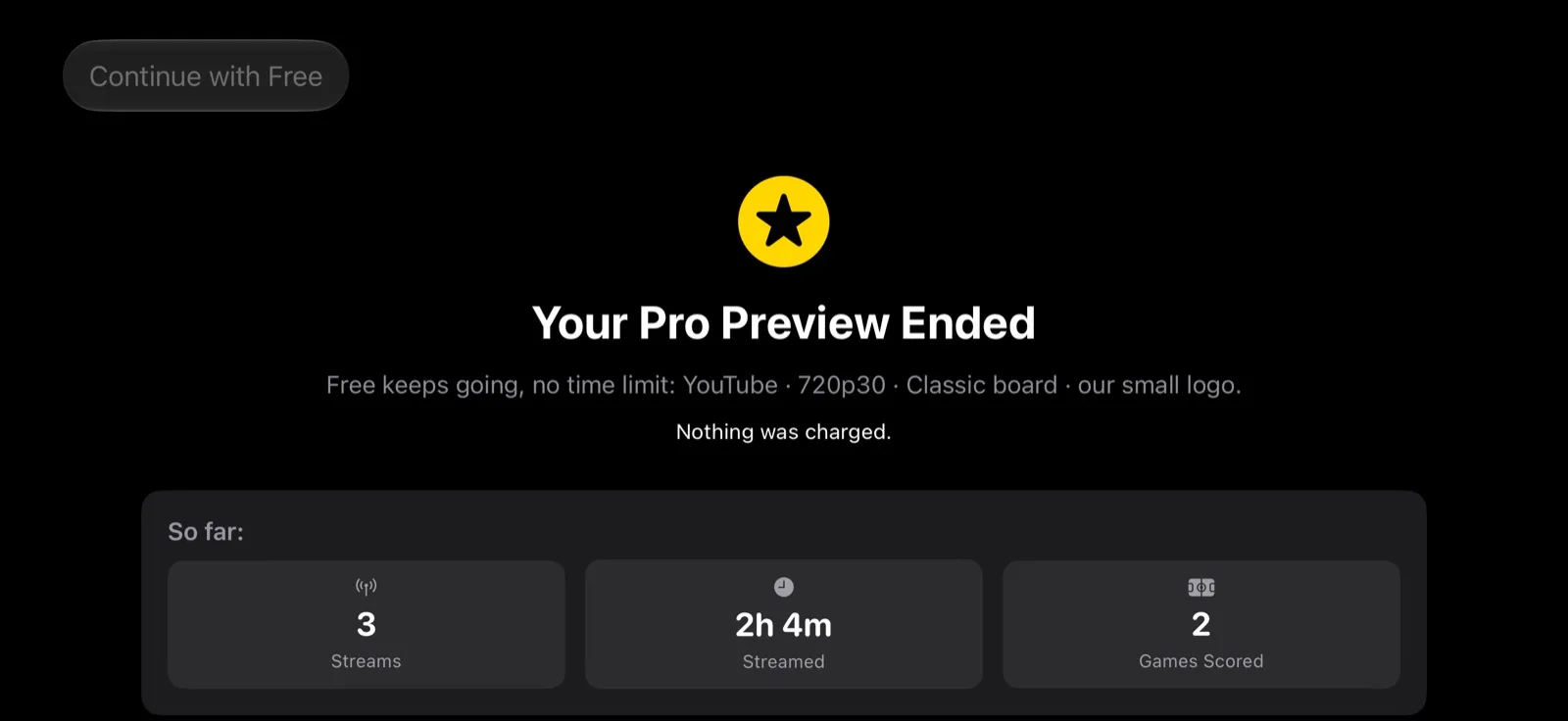
Gdy próbny dostęp się kończy, widzisz jeden komunikat, jeden raz. Wybierz Continue with Free, a aplikacja przyjmie to do wiadomości. Jeśli po prostu korzystasz z Free, aplikacja nie wita cię ofertami przy każdym otwarciu.
Dwie mniejsze zmiany w tym samym duchu. Aplikacja prosi o ocenę tylko po meczu, który przebiegł bez problemów, przez standardowe okno Apple, i nigdy w trakcie transmisji; możesz ją też ocenić w dowolnej chwili w Settings → About → Rate CineSportCam. A subskrybenci Pro nie widzą już przez moment plakietek PRO ani zablokowanych wierszy podczas uruchamiania aplikacji.
Zdalne liczenie punktów
- Wyszarzony element z etykietą PRO albo ADVANCED po stuknięciu wyjaśnia teraz, o co chodzi (gdy telefon ma wersję 2.5.0 lub nowszą).
- Gdy telefon kończy sesję, strona o tym informuje i proponuje Stream your own games oraz Join another session.
- Linki dla osób liczących punkty wyświetlają porządny podgląd po wklejeniu na czacie.
Co jeszcze w 2.6.1
- Odliczanie okresu próbnego pisze „1 day left”, a nie „1 days left”.
- Oszczędność na planie rocznym jest wyliczana na podstawie cen w twoim App Store.
- Jeśli masz Pro, ale nadal transmitujesz w 30 fps, aplikacja raz wspomni, że 60 fps jest w cenie, i jak wpływa to na zużycie danych i baterii. Domyślnie zostaje 30 fps.
- Po otwarciu okna wyboru tablicy z ustawień stuknięcie Done zabiera cię z powrotem do kamery.
- cinesportcam.com otwiera się teraz przez bezpieczne połączenie, a cinesportcam.com/app to krótki link do App Store.
Co jest za darmo, a co w Pro
NDI® jest zastrzeżonym znakiem towarowym firmy Vizrt NDI AB. ndi.video