CineSportCam 2.6.1: NDI per tutti, il tuo logo nella diretta e il risultato finale pronto da condividere
Manda la tua telecamera a OBS o vMix via Wi-Fi, metti lo stemma del tuo club nella diretta, condividi il risultato come card e scopri un'anteprima Pro chiara.

CineSportCam 2.6.1 porta la tua partita in più posti e ci mette dentro più della tua squadra. Il tuo iPhone diventa una telecamera NDI per tutti, le dirette Pro possono mostrare il tuo logo e il risultato finale è pronto da condividere appena finisce la partita. Ecco tutte le novità.
Il tuo iPhone è una telecamera NDI

NDI permette ai software video sulla stessa rete di ricevere una telecamera senza cavi. Con la 2.6.1 ogni utente di CineSportCam può inviarlo. OBS, vMix, NDI Studio Monitor o qualsiasi app NDI sulla stessa rete Wi‑Fi trova il tuo telefono come CineSportCam (Camera 1), tabellone compreso.
Per un club o una scuola si aprono tante possibilità. Usa il telefono come telecamera wireless in una produzione OBS. Aggiungilo come seconda inquadratura accanto alla tua telecamera principale. Affidalo al corso di produzione video di una scuola e lascia che siano gli studenti a fare la regia della partita.
Free invia 720p a 30 fps con il tabellone e il logo CineSportCam. Pro invia fino a 1080p a 60 fps, mai più di quanto riprende la fotocamera, e può inviare un segnale pulito senza grafiche sovrapposte. NDI funziona insieme alla tua diretta e alla tua registrazione.
Per iniziare, apri Settings → NDI e attiva NDI Output. La prima volta iOS chiede l’accesso alla rete locale: consentilo, altrimenti le app NDI non trovano il telefono. Dai al telefono un Camera Name e comparirà con quel nome; con due telefoni, dai un nome a ciascuno e avrai due telecamere. NDI Button in Toolbar aggiunge un interruttore di accensione e spegnimento alla schermata della fotocamera.
L’NDI standard è a piena qualità, quindi è un segnale che richiede molta banda. Usa una rete Wi‑Fi solida, possibilmente a 5 GHz, e tieni il telefono e il computer vicino al router. La guida alla configurazione NDI ti accompagna passo passo con OBS, vMix e Studio Monitor.
Il tuo logo nella diretta (Pro)

Le dirette Pro ora possono mostrare il tuo logo. Apri Settings → Display → Logo on stream e scegli Your logo, poi seleziona un file PNG, JPEG o HEIC (fino a 5 MB) da Foto o File. Scegli l’angolo e una dimensione dal 50% al 150%. Il logo compare nella diretta, nella registrazione e nell’uscita NDI, e si sposta per non intralciare il tabellone.
Il logo in uso viene fissato quando vai in diretta e resta lì finché non ti fermi, così gli spettatori non lo vedono mai cambiare a metà partita. Puoi anche scegliere None per non avere nessun logo, oppure tenere il nostro. La guida al logo spiega come preparare il file, come posizionarlo e cosa fare quando un’immagine non si carica.

Condividi
Il risultato finale, come card. Quando la partita finisce, tocca Share nel riepilogo. CineSportCam invia una card del risultato da 1080 × 1080 con il testo “Final: … Watch the replay:” e il link alla replica. La card mostra FINAL, le squadre e il punteggio, la data e quanto sei rimasto in diretta, il numero di spettatori con il relativo orario, dove si trova la replica e una piccola dicitura “Streamed with CineSportCam”. Gli sport a set mostrano i set vinti, con i punteggi dei set sotto.
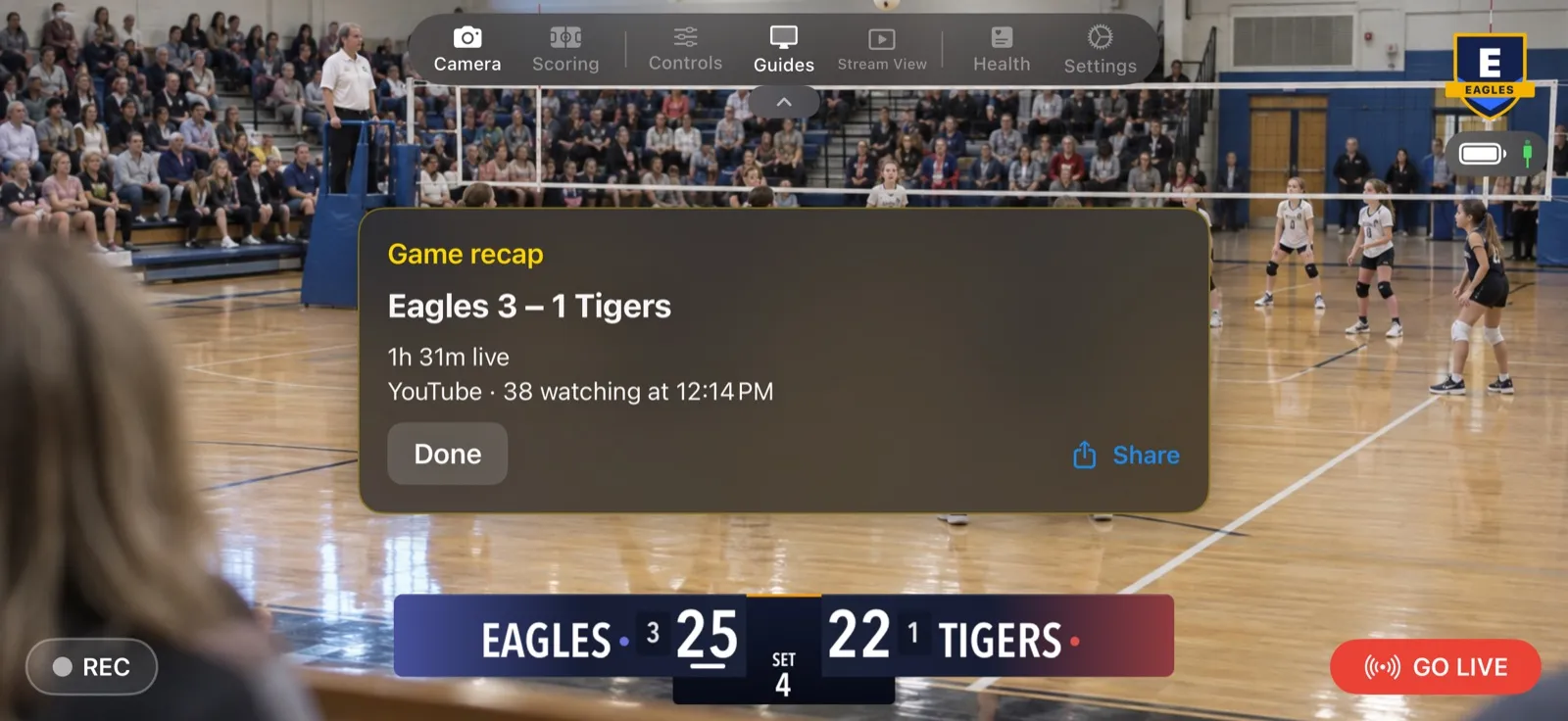
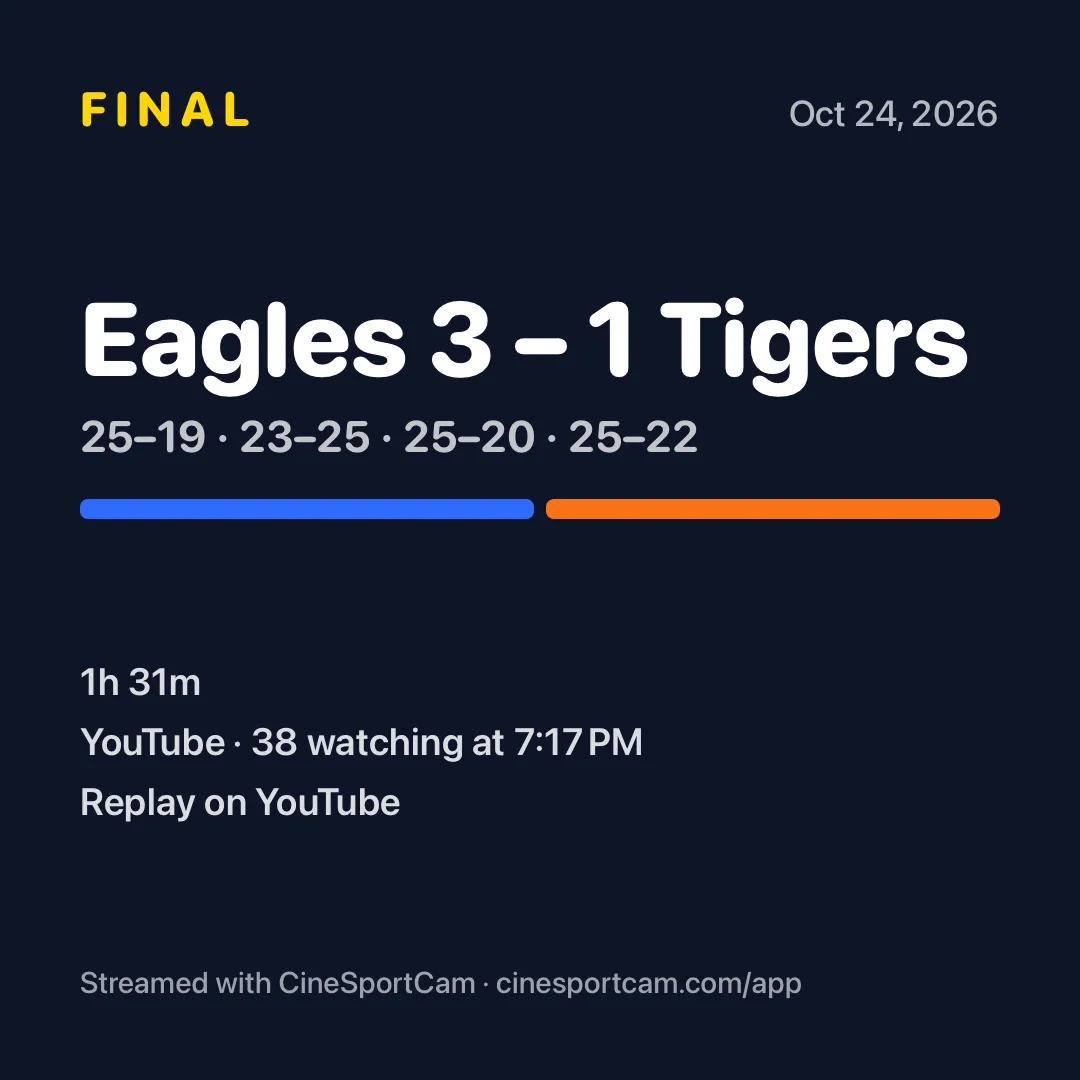
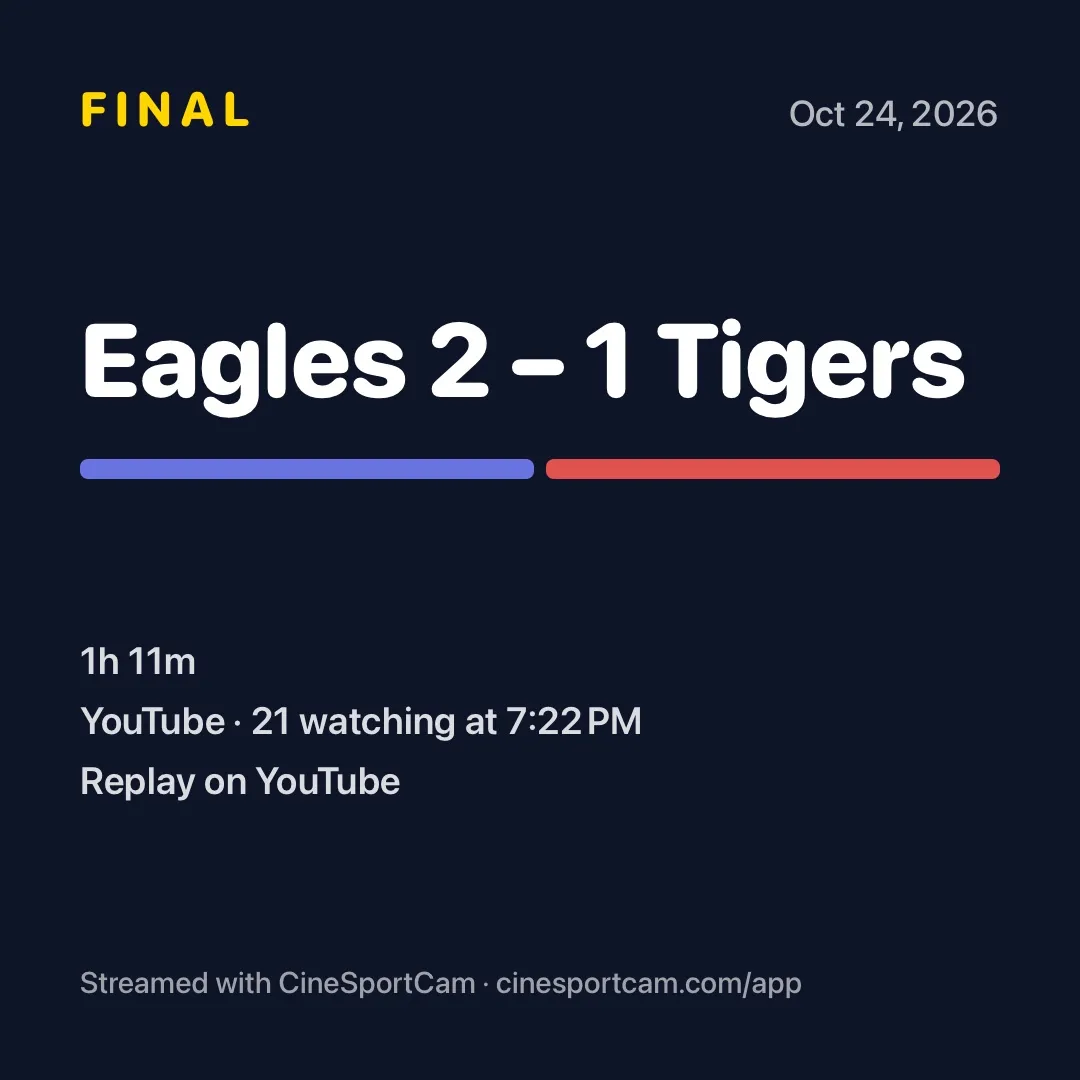
Il link alla replica è quello di YouTube se hai trasmesso lì, altrimenti quello di Facebook, poi quello di Twitch. Una partita finita senza punteggio condivide invece il semplice link alla replica.
Fai sapere che sei in diretta. In modalità Scoring, mentre sei in diretta su YouTube, Facebook o Twitch, ora c’è un pulsante Share accanto a QR. Invia “Watch my live stream!” e il link per gli spettatori, così puoi pubblicarlo nella chat della squadra senza lasciare il punteggio.
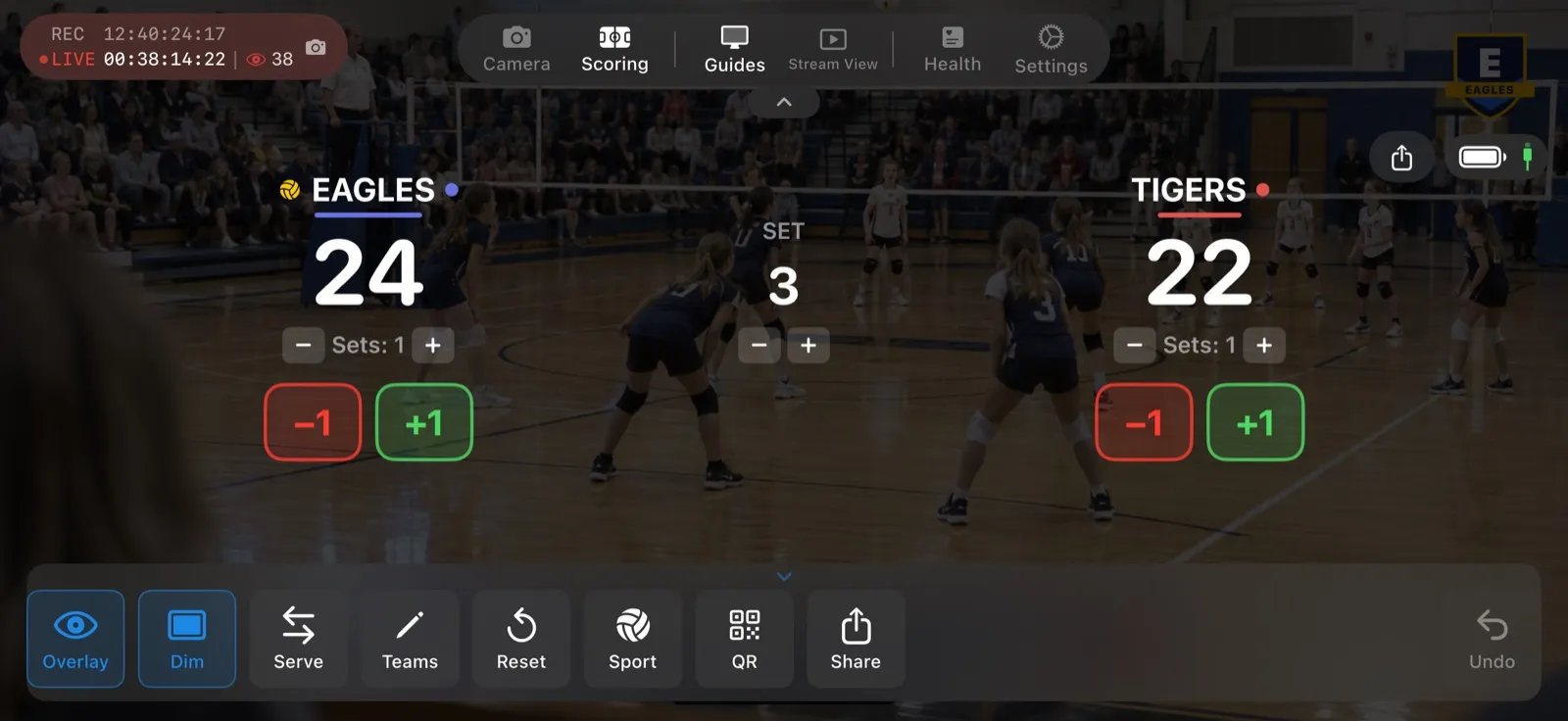
Invita chi segna i punti. Share nella schermata del QR ora invia un vero invito: “Join my CineSportCam scoring session! Open this link or enter code:”, il codice e il link. In Mail, l’oggetto è “Join my scoring session”.
Ordine su YouTube
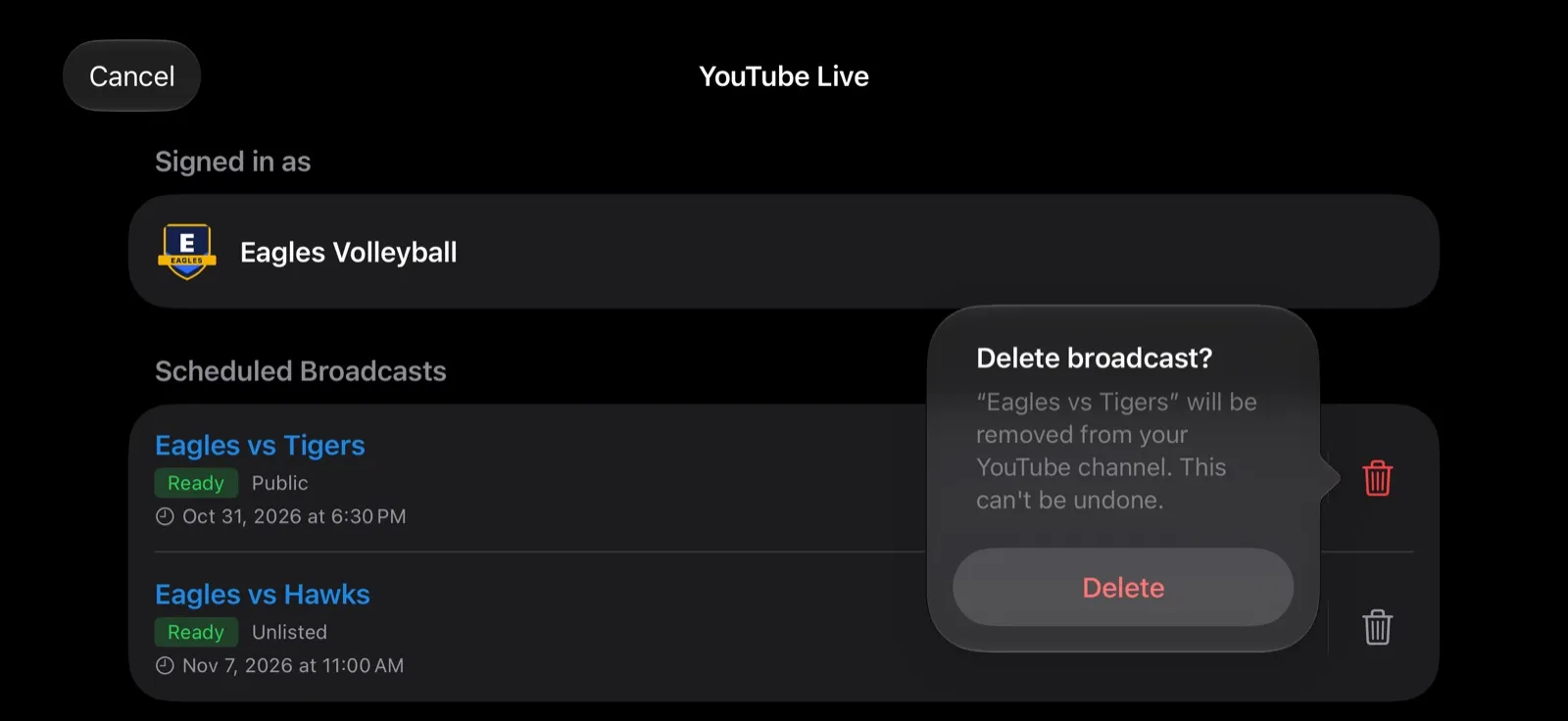
Hai programmato una diretta che non ti serve più? Nel pannello YouTube scorri a sinistra sulla diretta o tocca il suo pulsante del cestino, poi conferma Delete broadcast? per toglierla dal tuo canale. Dall’app si possono eliminare solo le dirette in programma; una diretta in corso, in prova o già conclusa resta dov’è.
Team Pass in Settings
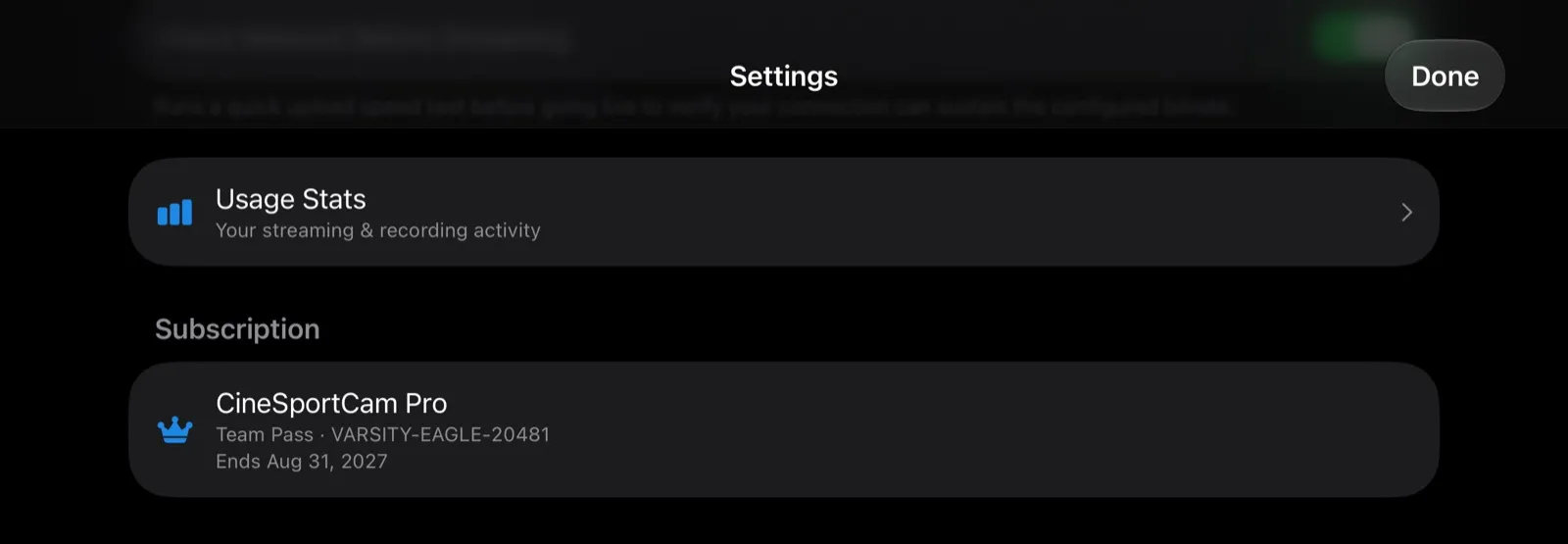
Se il tuo club usa un Team Pass o un’edizione Club, ora Settings → Subscription lo mostra, come “Team Pass · CODE” o “Club · CODE”, con il giorno in cui scade. I codici si inseriscono da Redeem Code. Quando un pass scade, l’app te lo dice una volta sola, con l’avviso “Your Team Pass Ended”.
L’anteprima Pro, spiegata
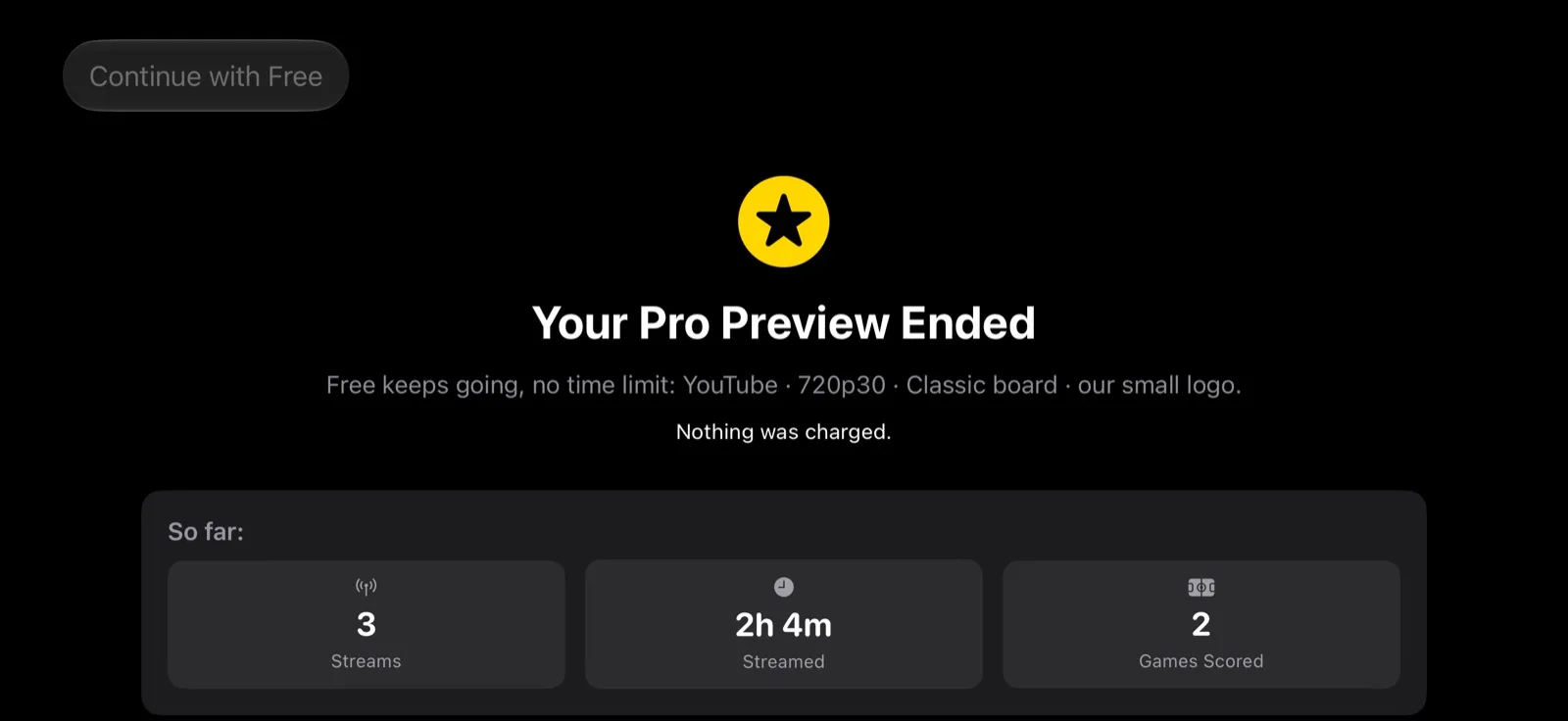
Pro è gratis per il tuo primo giorno della partita, entro 14 giorni dall’installazione. Dopo, Free continua senza limiti di tempo: solo YouTube, 720p/30, il tabellone Classic Standard e un piccolo logo CineSportCam.
Un giorno della partita è una partita che trasmetti per almeno 15 minuti con almeno un cambio di punteggio, oppure per almeno 30 minuti. L’anteprima finisce quando finisce quella partita, e in ogni caso 14 giorni dopo l’installazione. Una prova veloce a casa non la consuma.
Quando l’anteprima finisce, vedi un solo avviso, una volta. Scegli Continue with Free e l’app ti prende in parola. Se usi semplicemente Free, l’app non ti accoglie con offerte quando si apre.
Due cambiamenti più piccoli nello stesso spirito. L’app chiede una valutazione solo dopo una partita andata liscia, con la richiesta standard di Apple, e mai durante una diretta; puoi anche valutarla quando vuoi da Settings → About → Rate CineSportCam. E chi è abbonato a Pro non vede più per un attimo badge PRO o righe bloccate mentre l’app si avvia.
Segnapunti da remoto
- Un comando in grigio con l’etichetta PRO o ADVANCED ora si spiega da solo quando lo tocchi (con un telefono sulla 2.5.0 o successiva).
- Quando il telefono chiude la sessione, la pagina lo dice, con Stream your own games e Join another session.
- I link per chi segna i punti mostrano un’anteprima corretta quando li incolli in una chat.
Le altre novità della 2.6.1
- Il conto alla rovescia della prova dice “1 day left”, non “1 days left”.
- Il risparmio del piano annuale viene calcolato dai prezzi del tuo App Store.
- Se hai Pro ma trasmetti ancora a 30 fps, l’app ti ricorda una volta che i 60 fps sono inclusi, e quanto costano in banda e batteria. 30 fps resta il valore predefinito.
- Se apri il selettore dei tabelloni da Settings e tocchi Done, torni alla fotocamera.
- cinesportcam.com ora si apre in modo sicuro, e cinesportcam.com/app è un link breve all’App Store.
Cosa è gratis e cosa è Pro
NDI® è un marchio registrato di Vizrt NDI AB. ndi.video