Wyślij obraz z kamery iPhone'a do OBS lub vMix przez NDI
CineSportCam wysyła standardowe NDI przez Wi-Fi: jak je włączyć, znaleźć telefon w OBS, vMix lub NDI Studio Monitor, dodać drugi telefon i naprawić brak źródła.

Jeśli ktoś w twojej hali ma laptopa z OBS albo vMix, CineSportCam może być jedną z jego kamer, bez żadnego kabla. Od wersji 2.6.1 każdy użytkownik CineSportCam może wysyłać obraz z kamery przez Wi‑Fi jako źródło NDI, razem z tablicą wyników.
Czym jest NDI
NDI to standardowy sposób przesyłania wideo na żywo między urządzeniami w tej samej sieci. Programy do produkcji wideo pokazują listę wszystkich widocznych źródeł NDI, a ty wybierasz jedno z nich tak samo jak kamerę podłączoną do komputera.
Czego potrzebujesz
- iPhone’a z CineSportCam 2.6.1.
- Komputera w tej samej sieci Wi‑Fi z aplikacją NDI:
- NDI Studio Monitor, częścią darmowego pakietu NDI Tools, do oglądania obrazu. Na Macu niektóre wersje nazywają go Video Monitor.
- OBS Studio z darmową wtyczką DistroAV (wcześniej nazywała się OBS-NDI). DistroAV poprosi też o zainstalowanie NDI Runtime.
- vMix albo Wirecast, które same odczytują źródła NDI.
- Mocnej sieci Wi‑Fi, do której podłączone są i telefon, i komputer. Więcej o tym niżej.
Włącz NDI
-
Otwórz Settings → NDI
Włącz NDI Output. Wiersz pod spodem pokazuje, co się dzieje: „Waiting for a receiver”, dopóki nie połączy się aplikacja NDI.
-
Zezwól na dostęp do sieci lokalnej
Za pierwszym razem iOS zapyta, czy CineSportCam może wyszukiwać urządzenia w twojej sieci lokalnej (Local Network). Zezwól: bez tego aplikacje NDI nie zobaczą telefonu.
-
Nazwij kamerę
Camera Name to nazwa, którą pokazuje twoja aplikacja NDI, w nawiasie po CineSportCam. Na początku brzmi „Camera 1”. Nadaj każdemu telefonowi własną nazwę, na przykład „Lewa strona”.
Wszystkie ustawienia NDI
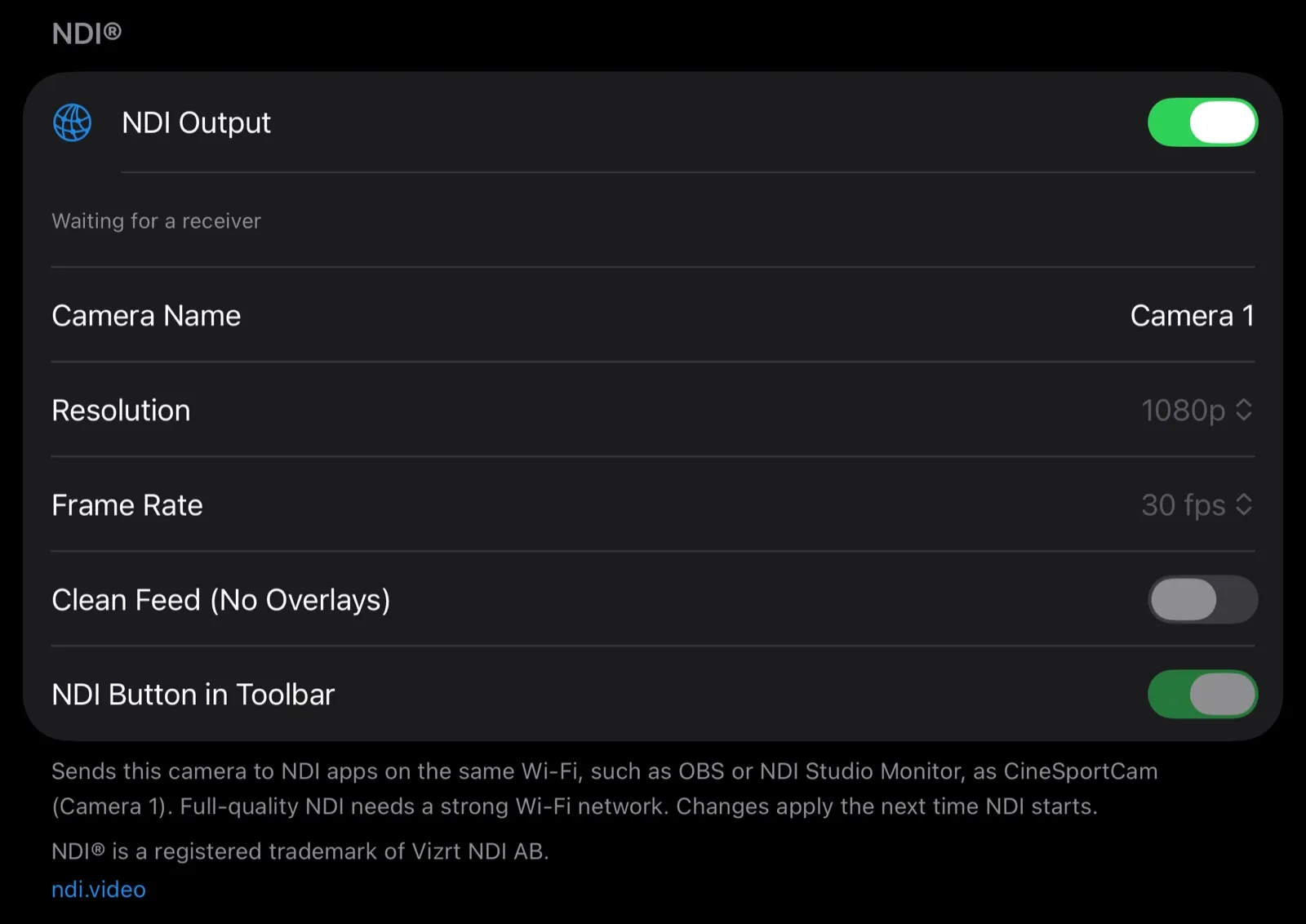
| Ustawienie | Co robi |
|---|---|
| NDI Output | Uruchamia i zatrzymuje wysyłanie. To jedyne ustawienie NDI, z którego możesz korzystać w trakcie transmisji na żywo albo nagrywania. Wiersz pod spodem pokazuje stan: „Live · Receivers: 2” (ile aplikacji NDI odbiera obraz), „Waiting for a receiver”, „Reconnecting…” albo „Local Network access is off, so NDI apps can’t find this camera.” z przyciskiem Open Settings. |
| Camera Name | Nazwa w nawiasie po CineSportCam, jak w CineSportCam (Camera 1). Do 40 znaków; jeśli zostawisz pole puste, wróci do „Camera 1”. Każdemu telefonowi nadaj inną nazwę. |
| Resolution | 720p albo 1080p. 1080p wymaga Pro i w wersji Free ma plakietkę PRO. NDI nigdy nie wysyła więcej, niż rejestruje kamera: jeśli twoje Recording Resolution to 720p, NDI wysyła 720p, a informuje o tym notka pod wyborem. |
| Frame Rate | 30 fps (domyślnie) albo 60 fps. 60 fps wymaga Pro, a NDI nigdy nie wysyła szybciej, niż wynosi Frame Rate kamery. |
| Clean Feed (No Overlays) | Pro. Wysyła sam obraz z kamery, bez tablicy wyników i logo. Wyłączone (domyślnie) wysyła to, co widzą twoi widzowie. |
| NDI Button in Toolbar | Dodaje przycisk NDI do ekranu kamery, dzięki czemu uruchomisz i zatrzymasz NDI bez otwierania ustawień. Domyślnie wyłączone. |
Pod tą sekcją aplikacja wypisuje nazwę, pod którą wysyła obraz, na przykład „as CineSportCam (Lewa strona)”. Zmiany nazwy, rozdzielczości, liczby klatek i czystego obrazu zaczynają obowiązywać przy następnym uruchomieniu NDI, a w trakcie transmisji, nagrywania albo wysyłania NDI są wyszarzone.
Znajdź telefon w aplikacji NDI
Telefon pojawia się jako CineSportCam (Camera 1) albo pod nazwą, którą mu nadasz. Niektóre aplikacje pokazują pierwszą część wielkimi literami, jako CINESPORTCAM (Camera 1).
- NDI Studio Monitor: otwórz menu NDI u góry i wybierz źródło.
- OBS z DistroAV: dodaj źródło, wybierz NDI Source i wskaż CineSportCam na liście.
- vMix i Wirecast: dodaj wejście lub ujęcie NDI i wybierz CineSportCam.
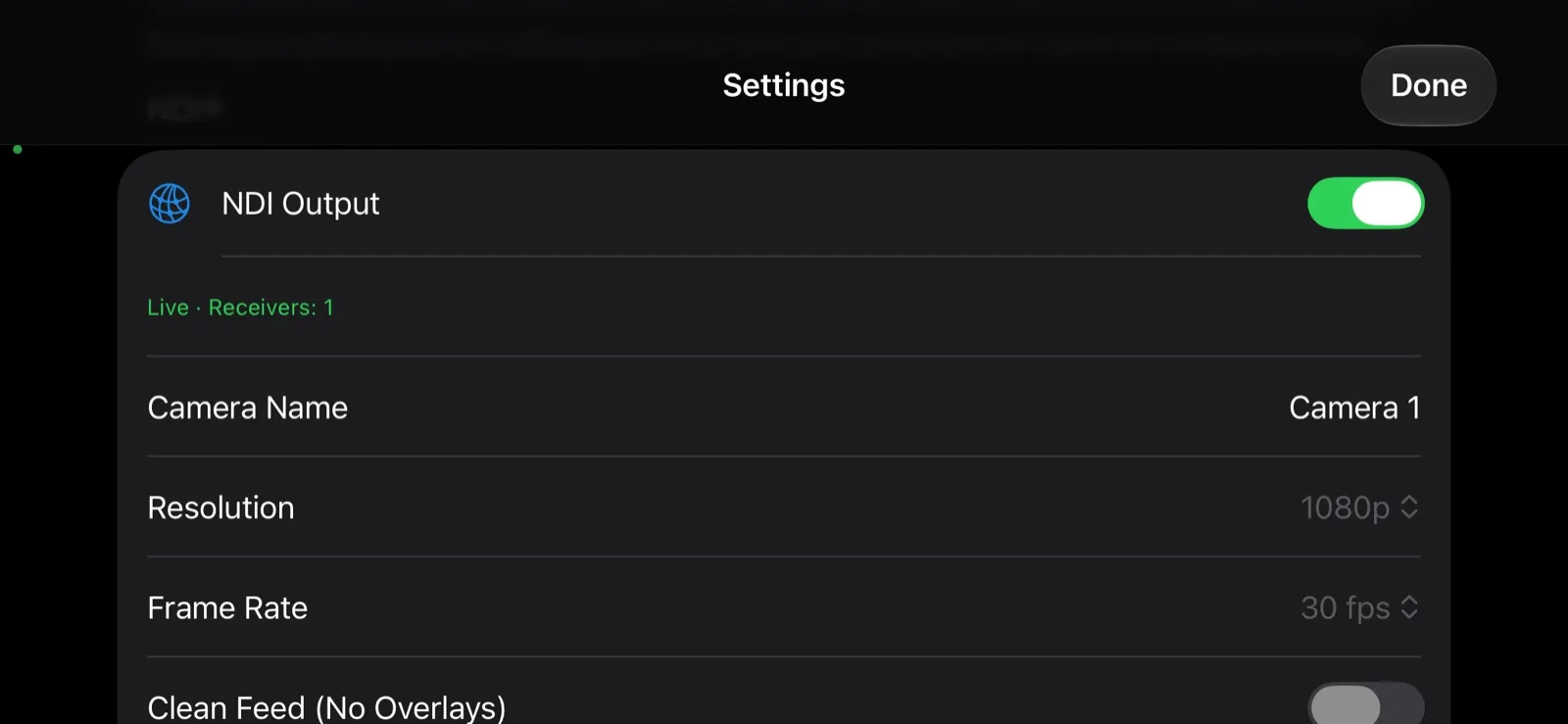
Po połączeniu wiersz w Settings → NDI pokazuje „Live · Receivers: 1”.
Co dostajesz
Obraz, który widzą twoi widzowie. NDI przesyła obraz z kamery z tablicą wyników i logo, w tych samych miejscach co w transmisji. W Pro Clean Feed (No Overlays) wysyła sam obraz z kamery, z myślą o produkcjach, które dodają własną grafikę.
Free wysyła 720p przy 30 fps. Pro wysyła do 1080p przy 60 fps. Jeśli w ustawieniach widzisz „NDI sends at most what the camera captures”, podnieś Recording Resolution albo Frame Rate w ustawieniach kamery, żeby wysyłać więcej.
Dwa telefony, dwie kamery
Uruchom CineSportCam na dwóch telefonach, nadaj każdemu własną nazwę w Camera Name, a oba pojawią się w twojej aplikacji NDI jako osobne źródła. Jeden może śledzić akcję z trybun, a drugi trzymać szerokie ujęcie całego boiska.
Razem z transmisją i nagraniem
NDI działa jednocześnie z Go Live i REC. Możesz transmitować na YouTube, nagrywać na telefonie i zasilać laptopa produkcyjnego, wszystko naraz.
Przycisk na pasku narzędzi
Włącz NDI Button in Toolbar, żeby włączać i wyłączać NDI z ekranu kamery. Przycisk jest zielony, gdy aplikacja NDI odbiera obraz, bursztynowy, gdy na nią czeka, i czerwony, gdy nic nie może znaleźć telefonu, na przykład przy wyłączonym dostępie do sieci lokalnej. Przy wyłączaniu aplikacja najpierw pyta „Stop NDI output?”.

Wi-Fi ma znaczenie
Standardowe NDI to wideo w pełnej jakości, więc to sygnał wymagający dużej przepustowości. Żeby obraz był stabilny:
- Korzystaj z sieci Wi‑Fi 5 GHz i trzymaj telefon oraz komputer blisko routera.
- Podłącz oba urządzenia do tej samej sieci. Komputer w innej sieci albo telefon na danych komórkowych nie zobaczy źródła.
- Jeśli twoja aplikacja NDI oferuje podgląd NDI o niskiej przepustowości, może on pomóc przy monitorowaniu obrazu w zatłoczonej sieci.
- Jeśli obraz się zacina, zmniejsz Resolution NDI do 720p.
Rozwiązywanie problemów
Telefon w ogóle się nie pojawia. Sprawdź wiersz w Settings → NDI. Jeśli widzisz „Local Network access is off, so NDI apps can’t find this camera.”, otwórz na iPhonie Ustawienia → CineSportCam i włącz Sieć lokalna.
Nadal nic. Sieci dla gości i niektóre sieci szkolne lub obiektowe nie pozwalają urządzeniom widzieć się nawzajem. Spróbuj sieci, która na to pozwala, albo własnego routera podróżnego.
„Waiting for a receiver”. To normalne, dopóki aplikacja NDI nie połączy się z telefonem.
„Reconnecting…” Połączenie Wi‑Fi ma problemy. Przybliż telefon do routera albo router do telefonu, albo zmniejsz rozdzielczość.
Źródło znika, gdy wychodzę z aplikacji. iOS zamyka połączenia sieciowe aplikacji działających w tle, więc źródło znika, kiedy jesteś w innej aplikacji. NDI pozostaje włączone, a źródło wraca, gdy wrócisz do CineSportCam.
NDI® jest zastrzeżonym znakiem towarowym firmy Vizrt NDI AB. ndi.video