CineSportCam 2.6.1: Herkes için NDI, yayında kendi logon ve paylaşıma hazır son skor
Kameranı Wi-Fi üzerinden OBS ya da vMix'e gönder, kulübünün armasını yayına koy, son skoru kart olarak paylaş; Pro önizlemesi de artık anlaşılması kolay.

CineSportCam 2.6.1 maçını daha fazla yere gönderiyor ve içine takımından daha fazlasını katıyor. iPhone’un herkes için bir NDI kamerasına dönüşüyor, Pro yayınlar kendi logonu taşıyabiliyor ve son skor, maç biter bitmez paylaşıma hazır oluyor. İşte tüm yenilikler.
iPhone’un bir NDI kamerası

NDI, aynı ağdaki video yazılımlarının bir kamerayı kablosuz olarak almasını sağlar. 2.6.1’de her CineSportCam kullanıcısı NDI gönderebilir. Aynı Wi‑Fi ağındaki OBS, vMix, NDI Studio Monitor ya da herhangi bir NDI uygulaması telefonunu, skor tabelası dahil, CineSportCam (Camera 1) olarak bulur.
Bu, bir kulüp ya da okul için pek çok kapı açar. Telefonu bir OBS prodüksiyonuna kablosuz kamera olarak ekle. Ana kameranın yanına ikinci bir açı olarak koy. Bir okulun yayıncılık dersine ver ve maçın rejisini onlar yapsın.
Free skor tabelası ve CineSportCam logosuyla 30 fps’de 720p gönderir. Pro, hiçbir zaman kameranın çektiğinden fazla olmamak üzere 60 fps’de 1080p’ye kadar gönderir ve grafik içermeyen temiz bir görüntü de gönderebilir. NDI, yayının ve kaydınla aynı anda çalışır.
Başlamak için Settings → NDI menüsünü aç ve NDI Output seçeneğini etkinleştir. İlk seferde iOS yerel ağ (Local Network) erişimi ister: izin ver, yoksa NDI uygulamaları telefonu bulamaz. Telefona bir Camera Name ver, o adla görünür; iki telefonun varsa her birine ad verirsin ve iki kameran olur. NDI Button in Toolbar, kamera ekranına bir açma kapama düğmesi ekler.
Standart NDI tam kalitededir, bu da onu yüksek bant genişliği isteyen bir sinyal yapar. Güçlü bir Wi‑Fi ağı kullan, ideal olarak 5 GHz, ve telefonla bilgisayarı yönlendiriciye yakın tut. NDI kurulum rehberi OBS, vMix ve Studio Monitor kurulumunu adım adım anlatır.
Yayında kendi logon (Pro)

Pro yayınlar artık kendi logonu taşıyabilir. Settings → Display → Logo on stream menüsünü aç ve Your logo seçeneğini seç, ardından Fotoğraflar ya da Dosyalar uygulamasından bir PNG, JPEG ya da HEIC dosyası (en fazla 5 MB) seç. Köşeyi ve %50 ile %150 arasında bir boyutu belirle. Logo yayında, kayıtta ve NDI çıkışında görünür ve skor tabelasının yolundan çekilir.
Kullanılan logo canlı yayına geçtiğin anda belirlenir ve sen yayını durdurana kadar değişmez; böylece izleyiciler maçın ortasında logonun değiştiğini hiç görmez. Hiç logo olmaması için None seçeneğini seçebilir ya da bizimkini bırakabilirsin. Logo rehberi dosyayı hazırlamayı, logoyu yerleştirmeyi ve bir görsel yüklenmediğinde ne yapacağını anlatır.

Paylaş
Son skor, kart olarak. Maç bittiğinde özet ekranındaki Share düğmesine dokun. CineSportCam, “Final: … Watch the replay:” metni ve tekrar bağlantınla birlikte 1080 × 1080 boyutunda bir skor kartı gönderir. Kartta FINAL, takımlar ve skor, tarih ve ne kadar süre yayında kaldığın, zamanıyla birlikte izleyici sayısı, tekrarın nerede olduğu ve küçük bir “Streamed with CineSportCam” ibaresi bulunur. Set sporlarında kazanılan setler, altında da set skorları görünür.
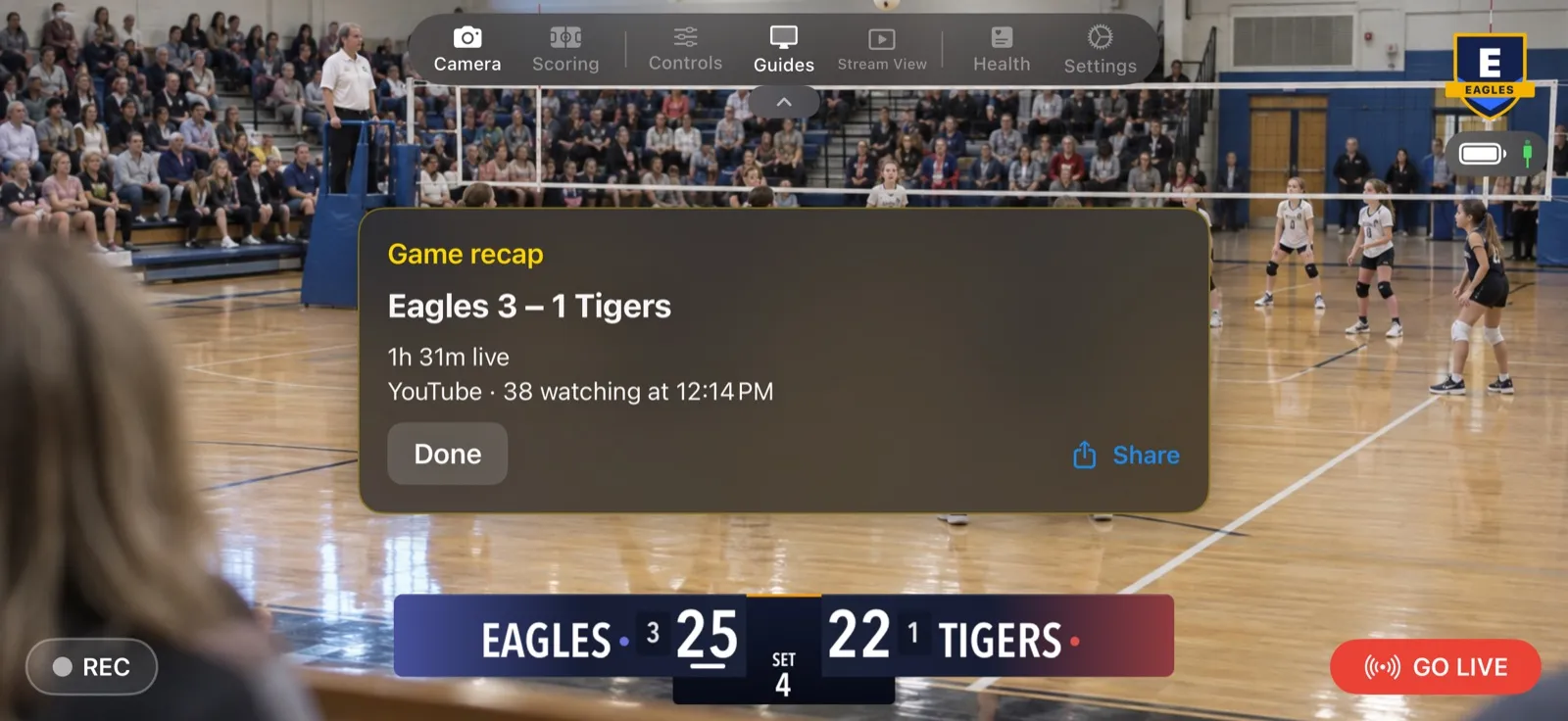
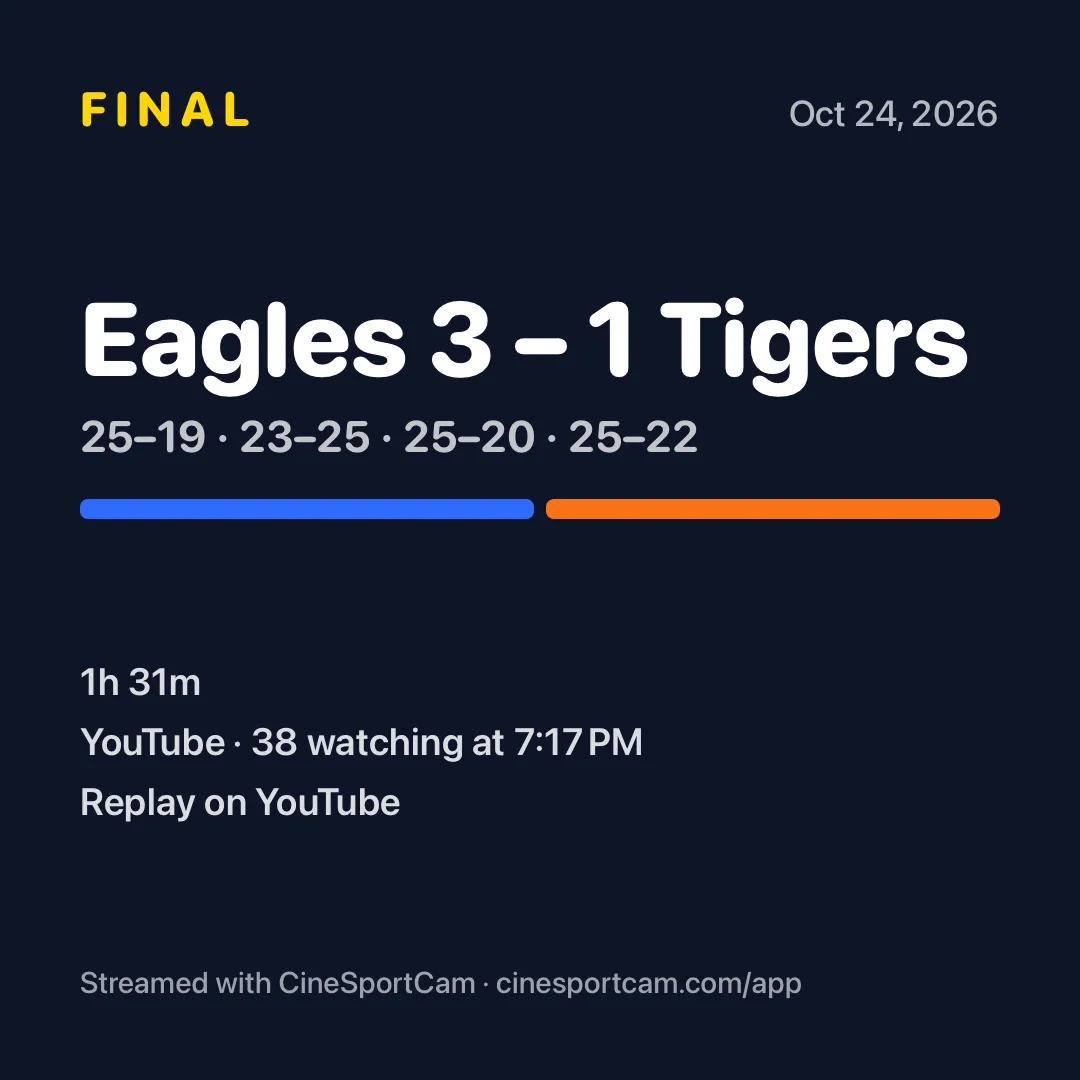
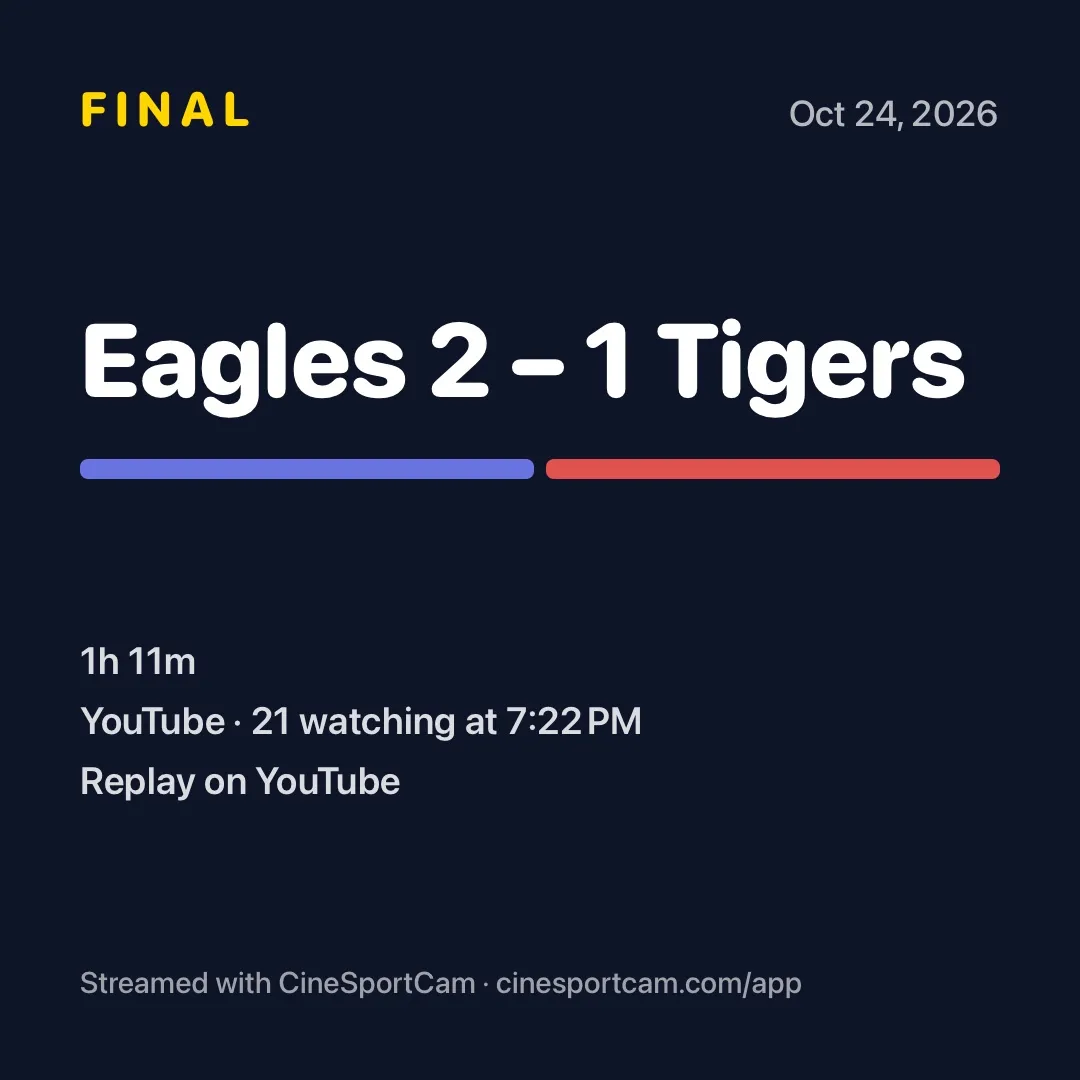
Tekrar bağlantısı, oraya yayın yaptıysan YouTube’unkidir; değilse Facebook’unki, o da değilse Twitch’inki. Skorsuz biten bir maçta bunun yerine yalnızca tekrar bağlantısı paylaşılır.
Canlı olduğunu duyur. YouTube, Facebook ya da Twitch’te canlıyken Scoring modunda artık QR düğmesinin yanında bir Share düğmesi duruyor. “Watch my live stream!” metnini ve izleyici bağlantını gönderir; böylece skordan ayrılmadan bağlantıyı takımın sohbet grubuna atabilirsin.
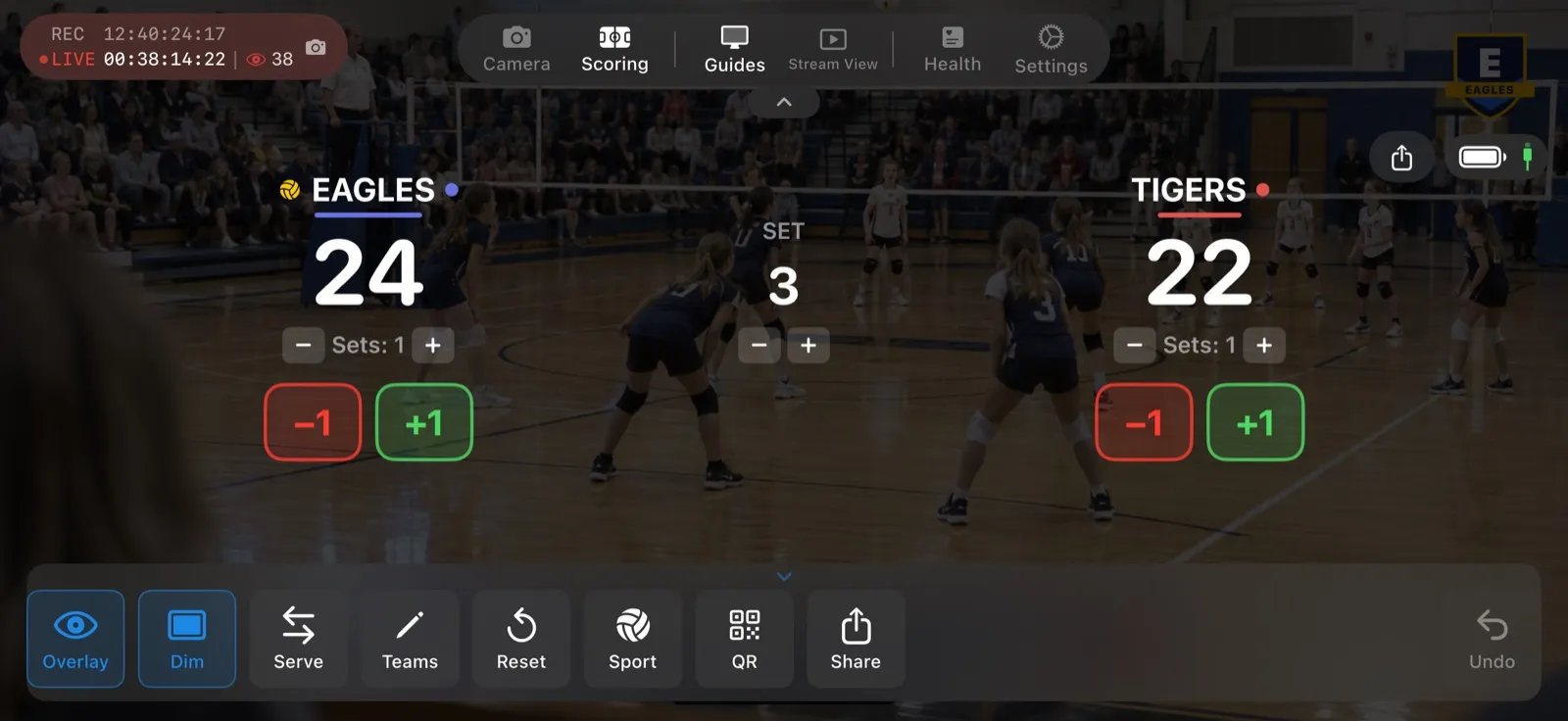
Skor tutucunu davet et. QR ekranındaki Share artık düzgün bir davet gönderiyor: “Join my CineSportCam scoring session! Open this link or enter code:”, kod ve bağlantı. Mail uygulamasında konu satırında “Join my scoring session” yazar.
YouTube düzeni
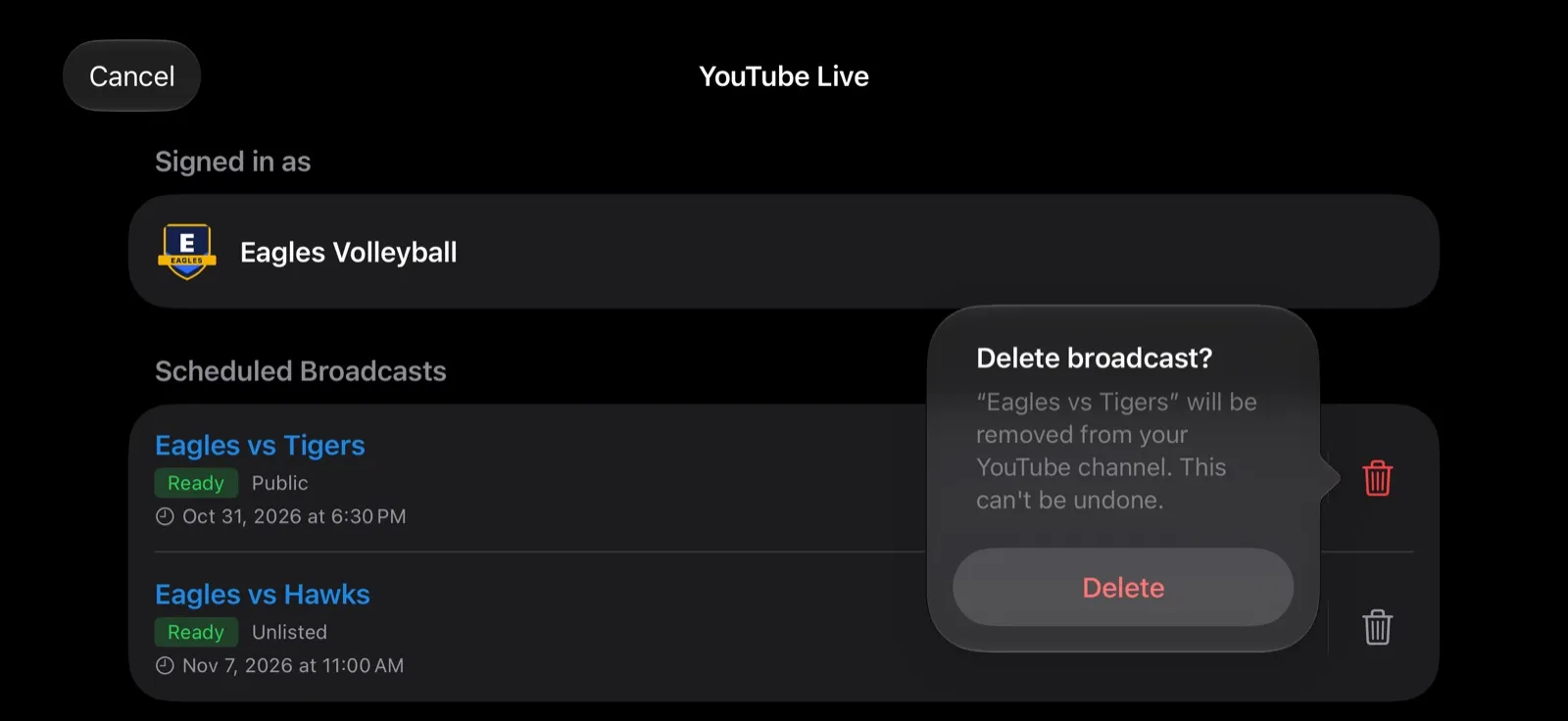
Artık ihtiyacın olmayan bir yayın mı planlamıştın? YouTube sayfasında onu sola kaydır ya da çöp kutusu düğmesine dokun ve kanalından kaldırmak için Delete broadcast? sorusunu onayla. Uygulamadan yalnızca yaklaşan yayınlar silinebilir; canlı, test aşamasındaki ya da bitmiş bir yayın yerinde kalır.
Settings içinde Team Pass
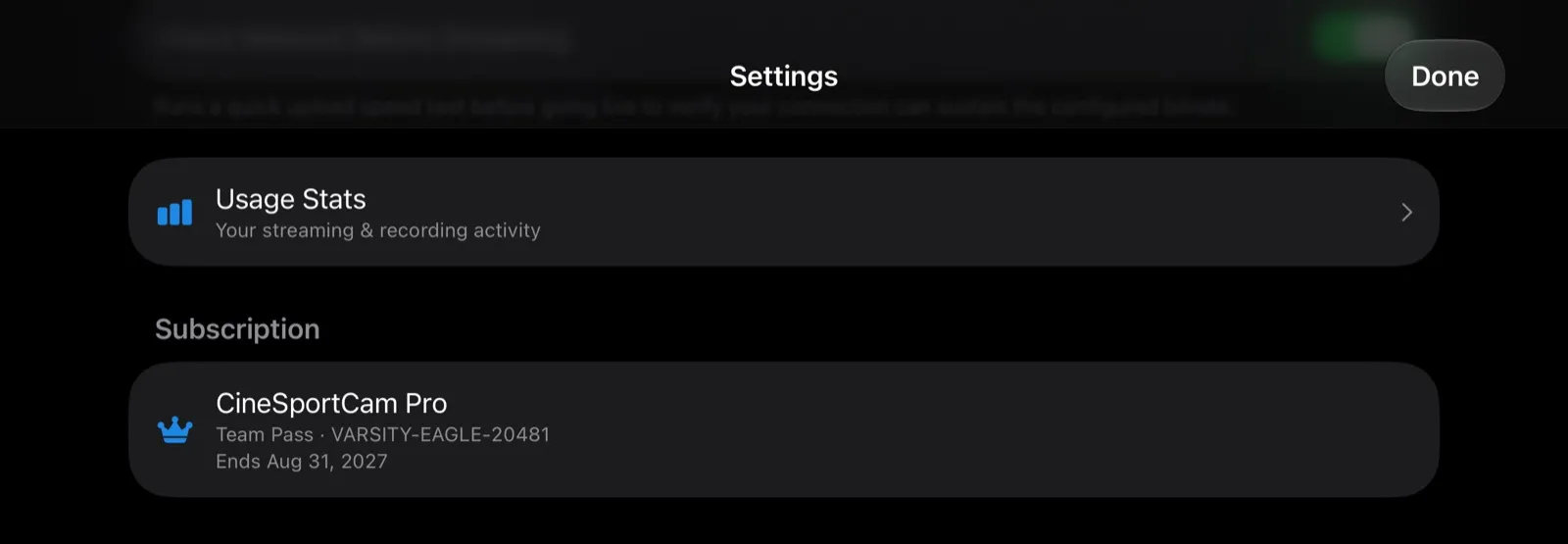
Kulübün bir Team Pass ya da Club sürümü kullanıyorsa, Settings → Subscription artık bunu “Team Pass · CODE” ya da “Club · CODE” olarak, bitiş tarihiyle birlikte gösteriyor. Kodlar Redeem Code üzerinden girilir. Bir pass sona erdiğinde uygulama bunu bir kez, “Your Team Pass Ended” bildirimiyle söyler.
Pro önizlemesi nasıl işler
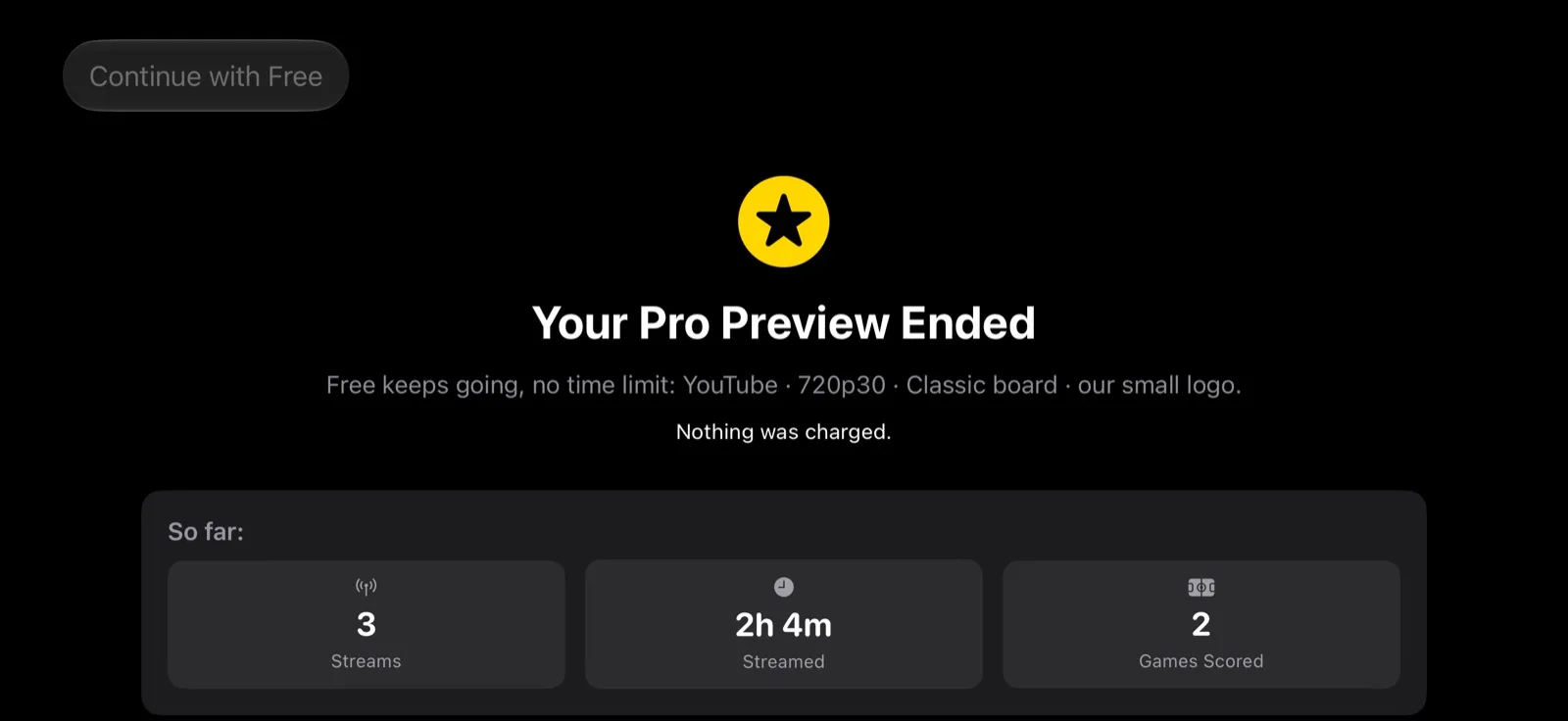
Pro, ilk maç gününde ücretsizdir (uygulamayı yükledikten sonraki 14 gün içinde). Sonrasında Free hiçbir süre sınırı olmadan devam eder: yalnızca YouTube, 720p/30, Classic Standard tabelası ve küçük bir CineSportCam logosu.
Maç günü, skor değişikliğiyle birlikte en az 15 dakika ya da skordan bağımsız olarak en az 30 dakika yayınladığın bir maçtır. Önizleme o maç bittiğinde sona erer; her durumda da yüklemenden 14 gün sonra biter. Evde yapılan kısa bir deneme onu harcamaz.
Önizleme bittiğinde tek bir bildirim görürsün, bir kez. Continue with Free seçeneğini seçersen uygulama sözüne güvenir. Yalnızca Free kullanıyorsan uygulama açılırken seni tekliflerle karşılamaz.
Aynı anlayışla iki küçük değişiklik daha var. Uygulama yalnızca sorunsuz geçen bir maçtan sonra, Apple’ın kendi penceresiyle puan ister ve bunu asla yayın sırasında yapmaz; istersen Settings → About → Rate CineSportCam üzerinden istediğin zaman puan verebilirsin. Ayrıca Pro aboneleri, uygulama açılırken artık bir anlığına PRO rozetleri ya da kilitli satırlar görmüyor.
Uzaktan skor tutma ekranı
- PRO ya da ADVANCED etiketli gri bir kontrol, dokunduğunda artık kendini açıklıyor (telefonda 2.5.0 ya da sonrası varsa).
- Telefon oturumu bitirdiğinde sayfa bunu Stream your own games ve Join another session seçenekleriyle bildiriyor.
- Skor tutucu bağlantıları bir sohbete yapıştırıldığında düzgün önizleme gösteriyor.
2.6.1’de ayrıca
- Deneme geri sayımı “1 days left” değil, “1 day left” diyor.
- Yıllık planın sağladığı tasarruf, kendi App Store’undaki fiyatlara göre hesaplanıyor.
- Pro kullanıyor ama hâlâ 30 fps ile yayın yapıyorsan, uygulama 60 fps’nin pakete dahil olduğunu ve bant genişliği ile pil açısından neye mal olduğunu bir kez hatırlatıyor. Varsayılan 30 fps olarak kalıyor.
- Skor tabelası seçicisini Settings içinden açıp Done düğmesine dokunmak seni kameraya geri götürüyor.
- cinesportcam.com artık güvenli bağlantıyla açılıyor ve cinesportcam.com/app, App Store’a giden kısa bir bağlantı.
Neler ücretsiz, neler Pro
NDI®, Vizrt NDI AB’nin tescilli ticari markasıdır. ndi.video