Logo twojej drużyny w transmisji na żywo z CineSportCam
Pokaż herb klubu w rogu każdej transmisji, nagrania i sygnału NDI. Jak przygotować plik, włączyć logo, ustawić je i co zrobić, gdy obraz się nie wczytuje.

Twoja transmisja to kanał drużyny, więc powinna nosić jej znak. CineSportCam 2.6.1 umieszcza twoje własne logo w rogu obrazu, tam gdzie zobaczy je każdy widz. Zajmuje to około dziesięciu minut, a większość tego czasu to szukanie właściwego pliku.
Co dostajesz
Twoje logo pojawia się w transmisji na żywo, w nagraniu zapisanym na telefonie i w sygnale NDI, zawsze w tym samym rogu. Widzowie widzą je, gdziekolwiek oglądają.
Przygotuj plik
Użyj pliku PNG z przezroczystym tłem. Aplikacja przycina puste brzegi wokół logo, więc samo logo unosi się nad obrazem meczu. JPEG albo dowolny obraz z jednolitym tłem wyświetla się jako prostokąt. To nie problem w przypadku odznaki z własnym tłem, ale herb zwykle wygląda lepiej bez tła.
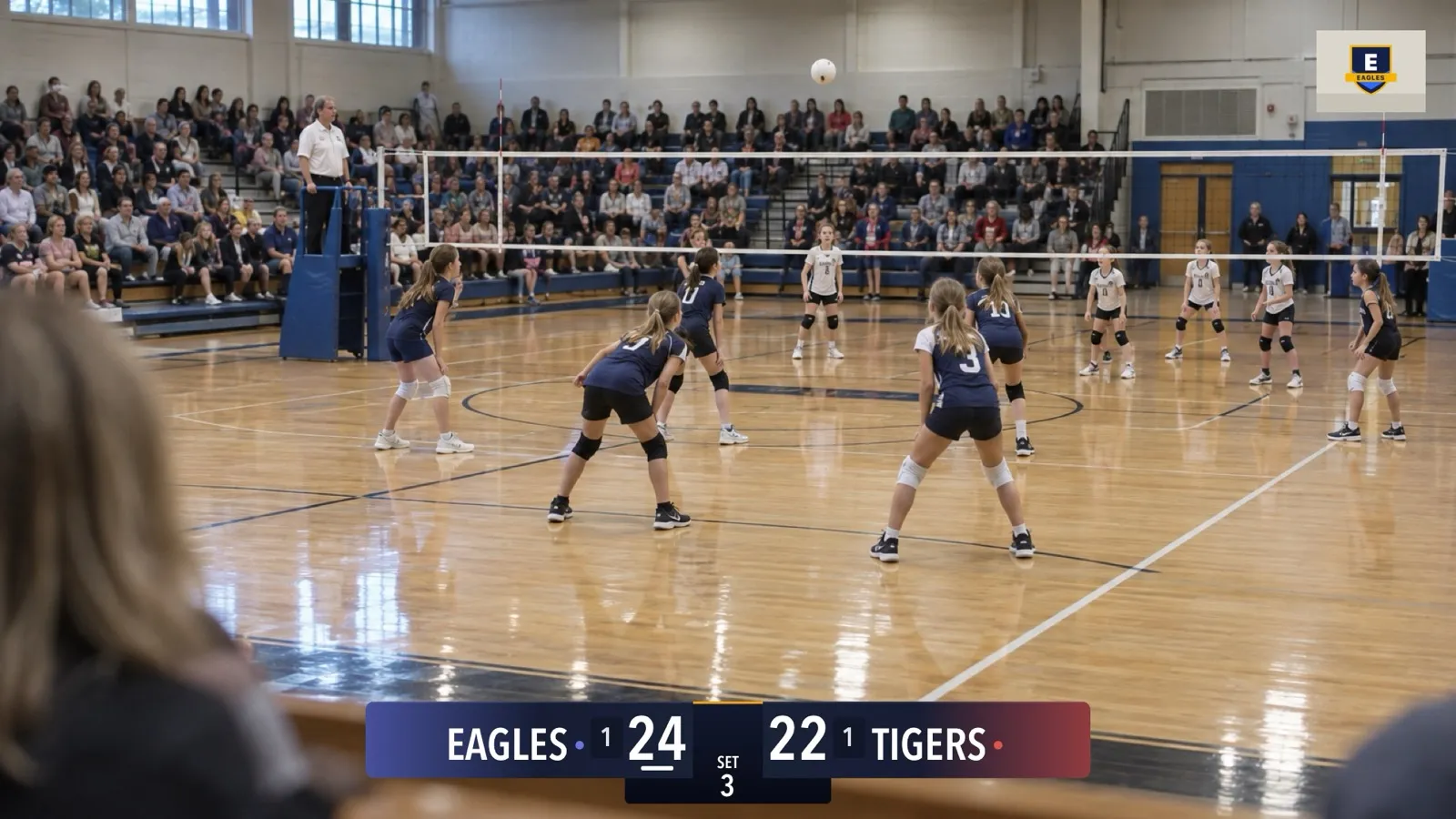
Rozmiar i format. Aplikacja przyjmuje pliki PNG, JPEG i HEIC do 5 MB. Zachowuje kopię o dłuższym boku nie większym niż 1024 piksele, więc większy plik nie będzie w transmisji ostrzejszy.
Myśl jak o miniaturce. Przy domyślnym rozmiarze logo mieści się w polu o wysokości mniej więcej jednej dziesiątej wysokości obrazu: około 108 pikseli w transmisji 1080p. Kwadratowy herb wypełnia to pole. Szeroki logotyp ogranicza z kolei szerokość pola (około 443 pikseli przy 1080p). Drobny tekst i małe motta będą nieczytelne, więc najlepiej sprawdza się wyrazisty znak, który da się odczytać nawet w rozmiarze miniaturki.
Przenieś go na iPhone’a. Wyślij go na telefon przez AirDrop i zapisz w Zdjęciach albo w Plikach, zapisz go z e-maila albo trzymaj na iCloud Drive, Dropboksie lub dysku współdzielonym, który otwiera aplikacja Pliki.
Upewnij się, że możesz go używać. Jak przypomina aplikacja, używaj tylko logo, do którego emisji masz prawo. Na herb klubu potrzebujesz zgody klubu, a na znak sponsora zgody sponsora.
Włącz logo
-
Otwórz Settings → Display
Znajdź Logo on stream. Masz tam trzy opcje: CineSportCam, Your logo i None.
-
Wybierz Your logo
Dopóki nie wybierzesz obrazu, wiersz pod spodem pokazuje „Choose an image to show it on your stream.”
-
Wybierz obraz
Choose from Photos otwiera twoją bibliotekę zdjęć. Choose a File otwiera aplikację Pliki, więc sprawdzą się też iCloud Drive, Dropbox albo dysk współdzielony. Obok przycisków pojawia się miniatura twojego logo.
Wszystkie ustawienia logo

| Ustawienie | Co robi |
|---|---|
| Logo on stream | Co trafia do rogu: CineSportCam (nasze logo, domyślnie), Your logo albo None, czyli brak logo. W planie Free ten wiersz to Remove Watermark z plakietką PRO, a nasze logo pozostaje włączone. |
| Choose from Photos | Wybiera logo z biblioteki zdjęć. |
| Choose a File | Wybiera plik PNG, JPEG albo HEIC z aplikacji Pliki: z iCloud Drive, Dropboksa albo dysku współdzielonego. |
| Remove Your Logo | Usuwa twoje logo z aplikacji, a ustawienie wraca do CineSportCam. Pojawia się, gdy obraz jest już wybrany. |
| Logo Corner | Top Right (domyślnie), Top Left, Bottom Right albo Bottom Left. Jeśli w tym rogu jest tablica wyników, logo przenosi się do kolejnego wolnego. |
| Logo Size | Od 50% do 150% co 10%. 100% mieści się w polu o wysokości około jednej dziesiątej wysokości obrazu. |
Wiersze pod Logo on stream pojawiają się tylko wtedy, gdy wybrane jest Your logo, a linijka pod nimi przypomina: „Only use a logo you have the right to broadcast.” Wszystkie ustawienia logo są wyszarzone w trakcie transmisji na żywo, nagrywania albo wysyłania NDI.
Ustaw położenie i rozmiar
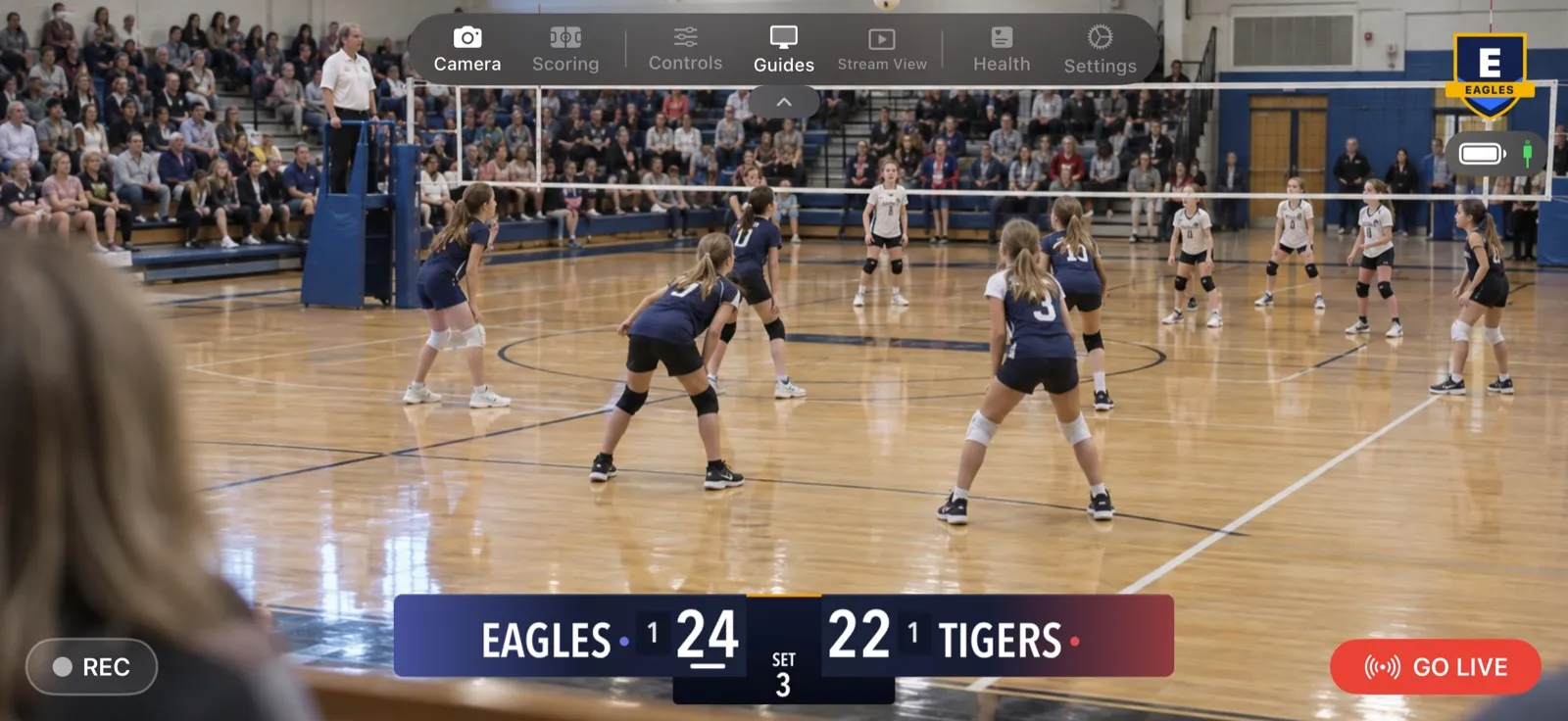
Logo Corner umieszcza logo w rogu Top Right (domyślnie), Top Left, Bottom Right albo Bottom Left, z niewielkim odstępem od krawędzi.
Logo Size ma zakres od 50% do 150% co 10%. 100% to pole opisane wyżej.
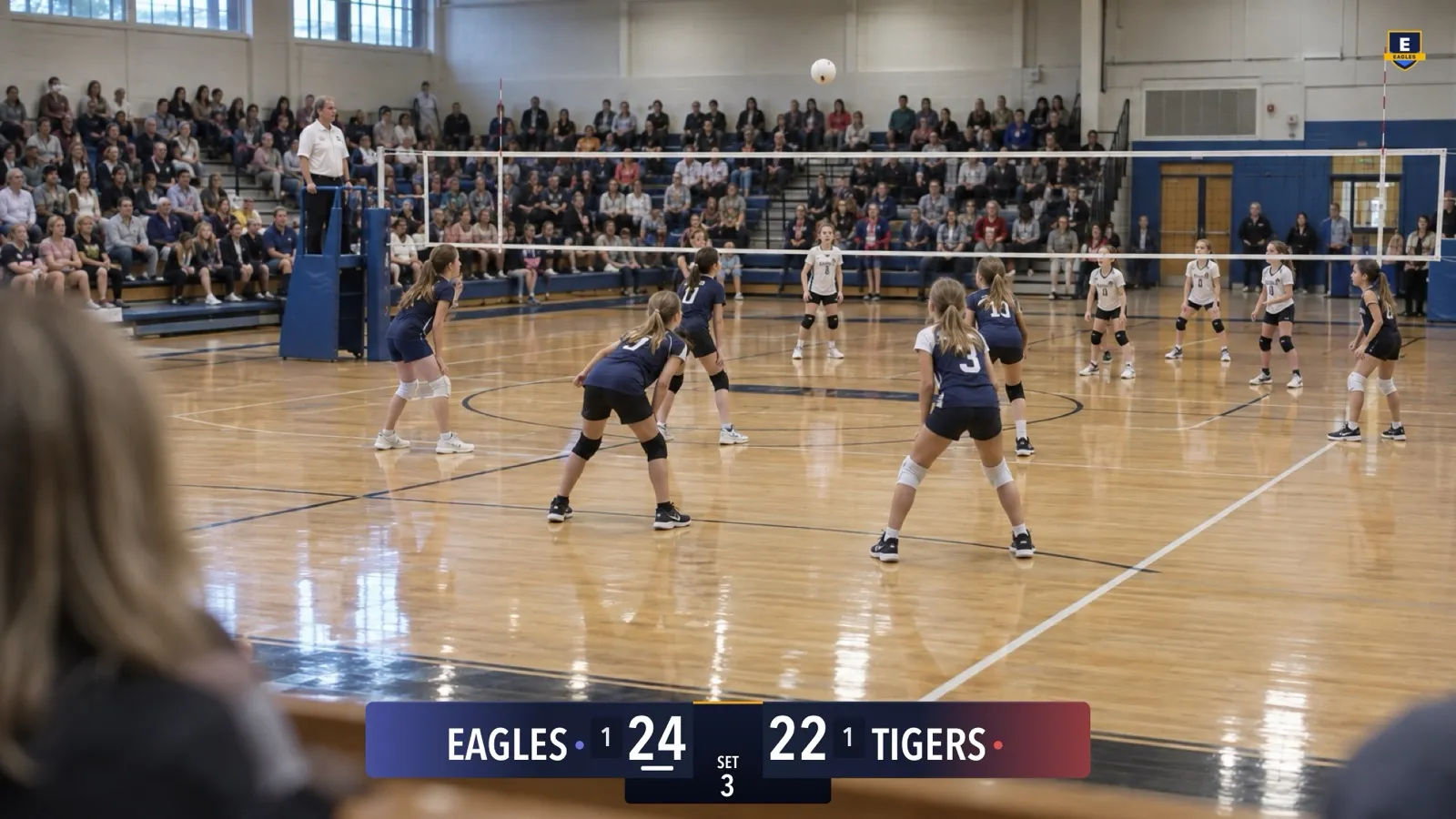
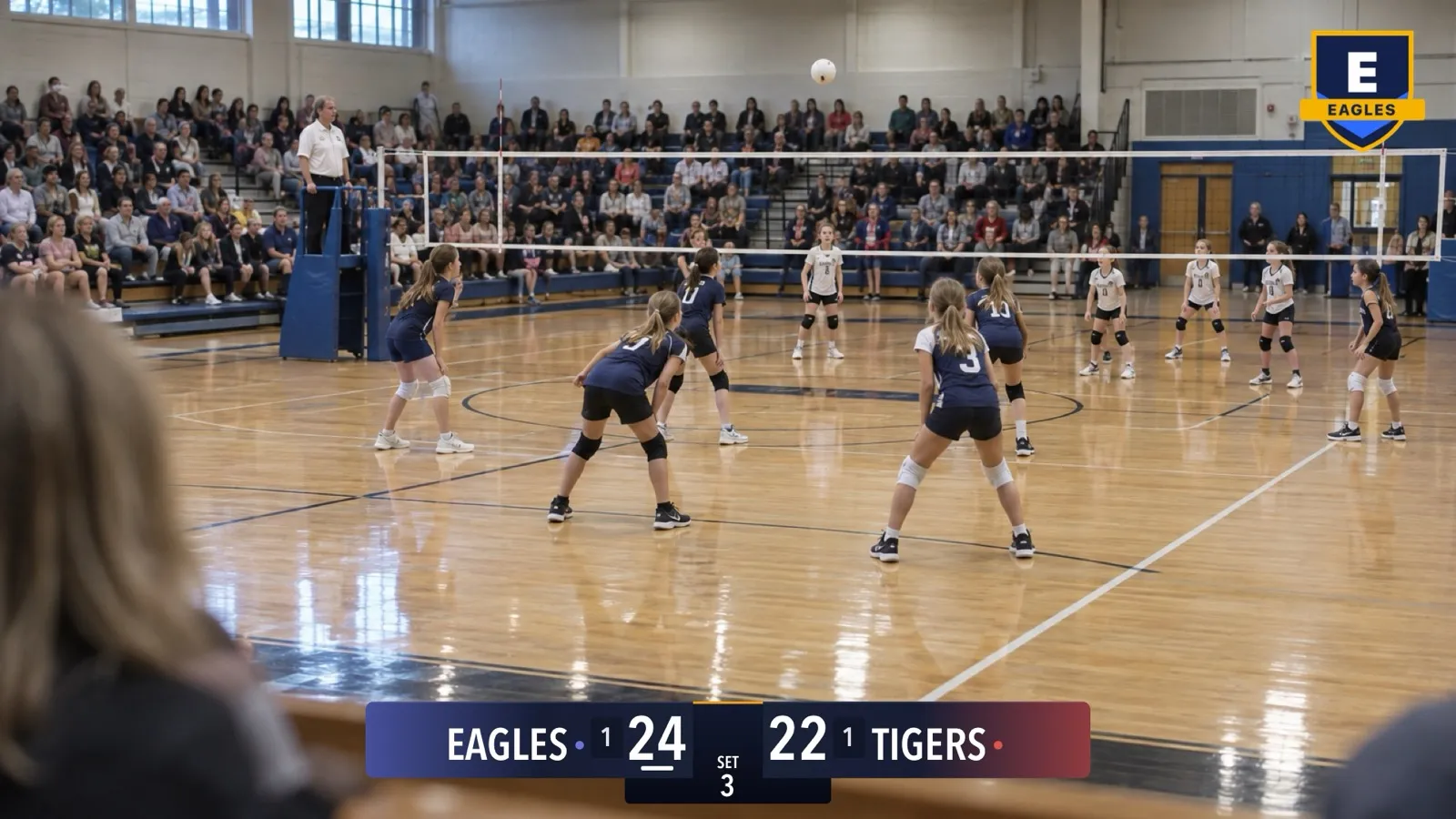
Gdy tablica wyników zajmuje ten sam róg. Jeśli tablica jest widoczna i stoi w rogu twojego logo, logo przenosi się do kolejnego wolnego rogu, z niewielkim odstępem od tablicy. Kolejność to: prawy górny, lewy górny, prawy dolny, lewy dolny, zaczynając od wybranego przez ciebie rogu. Ukryj tablicę, a logo wróci do twojego rogu. Jeśli tablica jakimś cudem zasłania wszystkie rogi, logo zostaje w twoim.
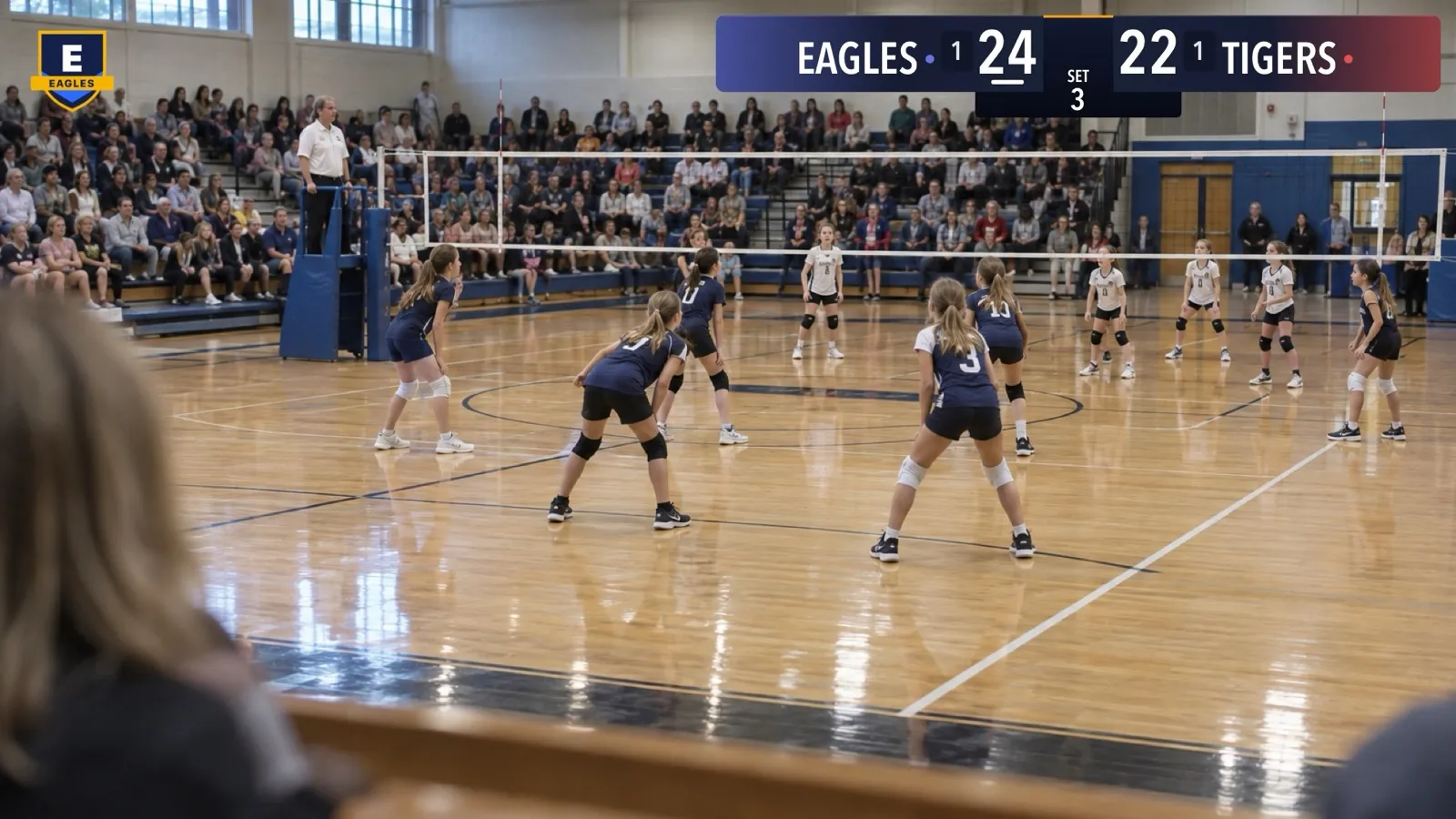
Sprawdź to przed meczem. Widok kamery pokazuje logo tam, gdzie będzie w transmisji. Stream View pokazuje dokładnie ten kadr 16:9, który dostają twoi widzowie, a podgląd w oknie wyboru tablicy pokazuje logo obok tablicy.
Nadawaj na żywo
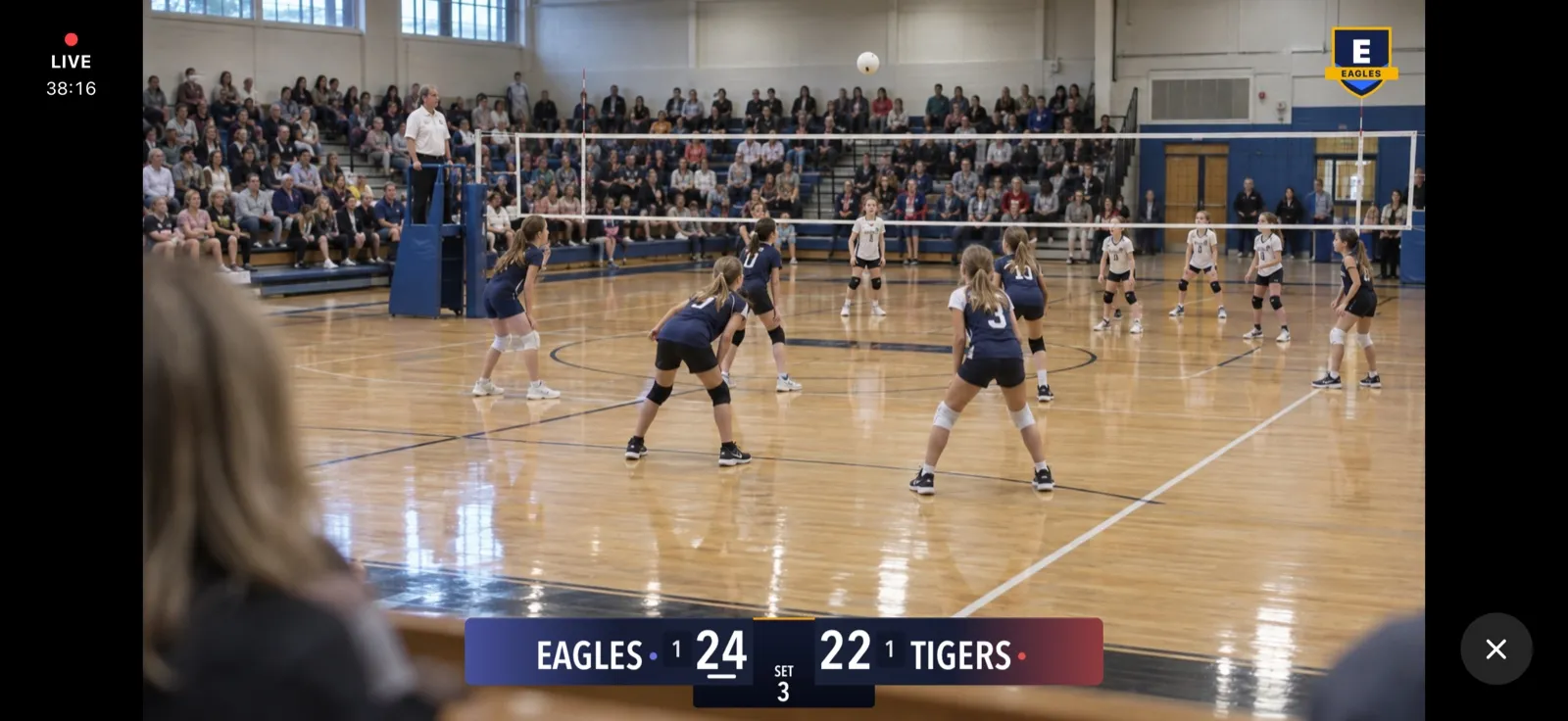
W trakcie transmisji logo się nie zmienia. Używane logo zostaje ustalone, gdy uruchamiasz pierwsze przechwytywanie obrazu: Go Live, REC albo NDI. Od tej chwili wszystkie ustawienia logo są wyszarzone, dopóki wszystko się nie zatrzyma, więc nic nie zmienia się widzom w trakcie meczu. Zmiana wprowadzona między meczami pojawi się przy następnym uruchomieniu.
Nagrania i NDI też je mają. Nagranie na telefonie i sygnał NDI pokazują to samo logo w tym samym rogu. Jeśli wysyłasz NDI z włączonym Clean Feed (No Overlays), logo znika z tego sygnału razem z tablicą wyników.
Wyłącz je albo wróć do poprzedniego
- None nie pokazuje żadnego logo.
- CineSportCam znów pokazuje nasze logo.
- Remove Your Logo usuwa twój plik z aplikacji. Ustawienie wraca do CineSportCam, a nowy obraz możesz wybrać w dowolnej chwili.
Free, Pro i Team Pass
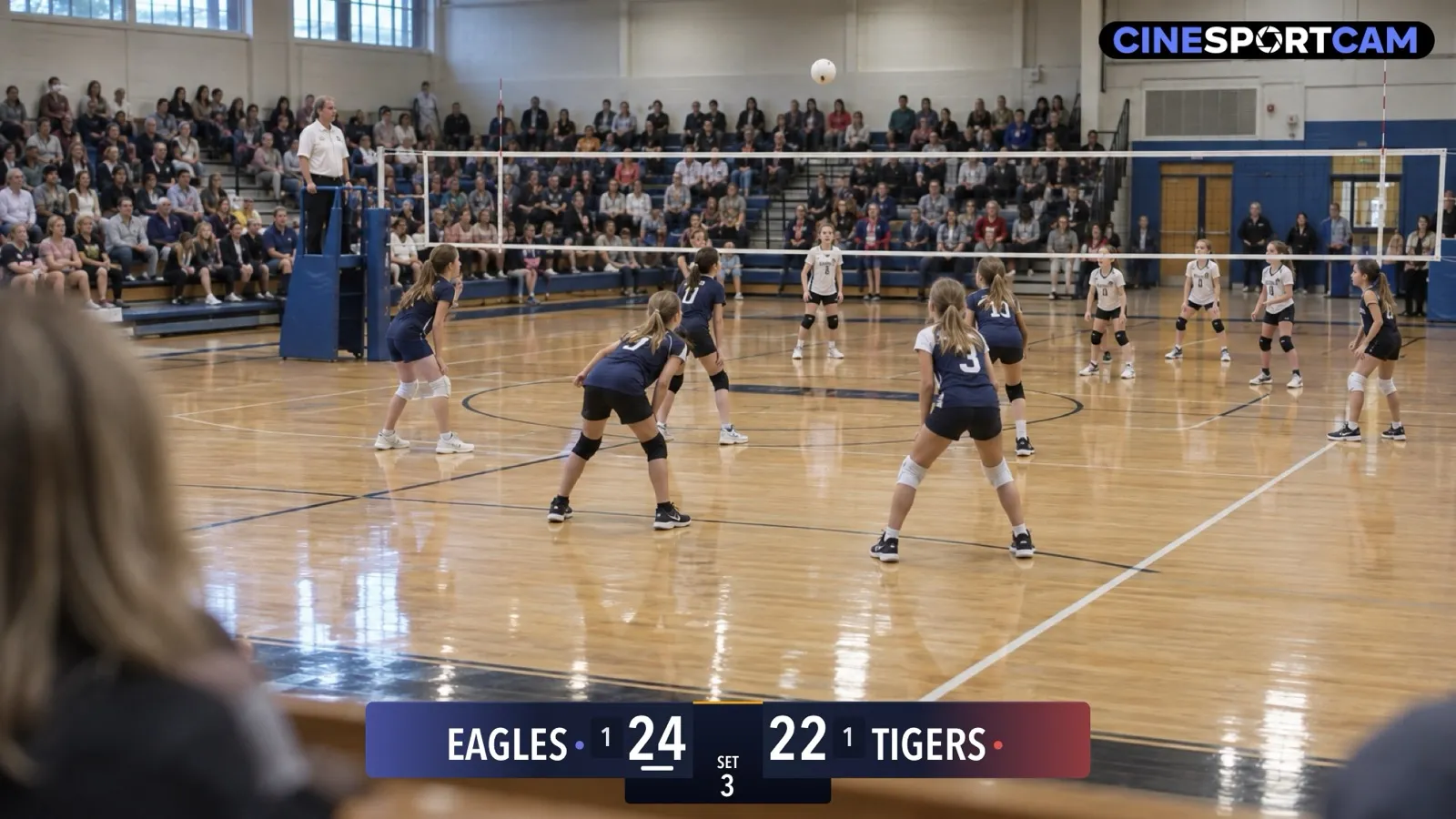
W wersji Free transmisja, nagranie i sygnał NDI mają małe logo CineSportCam. Settings → Display pokazuje Remove Watermark z plakietką PRO i dopiskiem „Always on in Free Plan”, a widok kamery ma przycisk Remove logo · PRO, dopóki nic nie jest transmitowane, nagrywane ani wysyłane przez NDI.
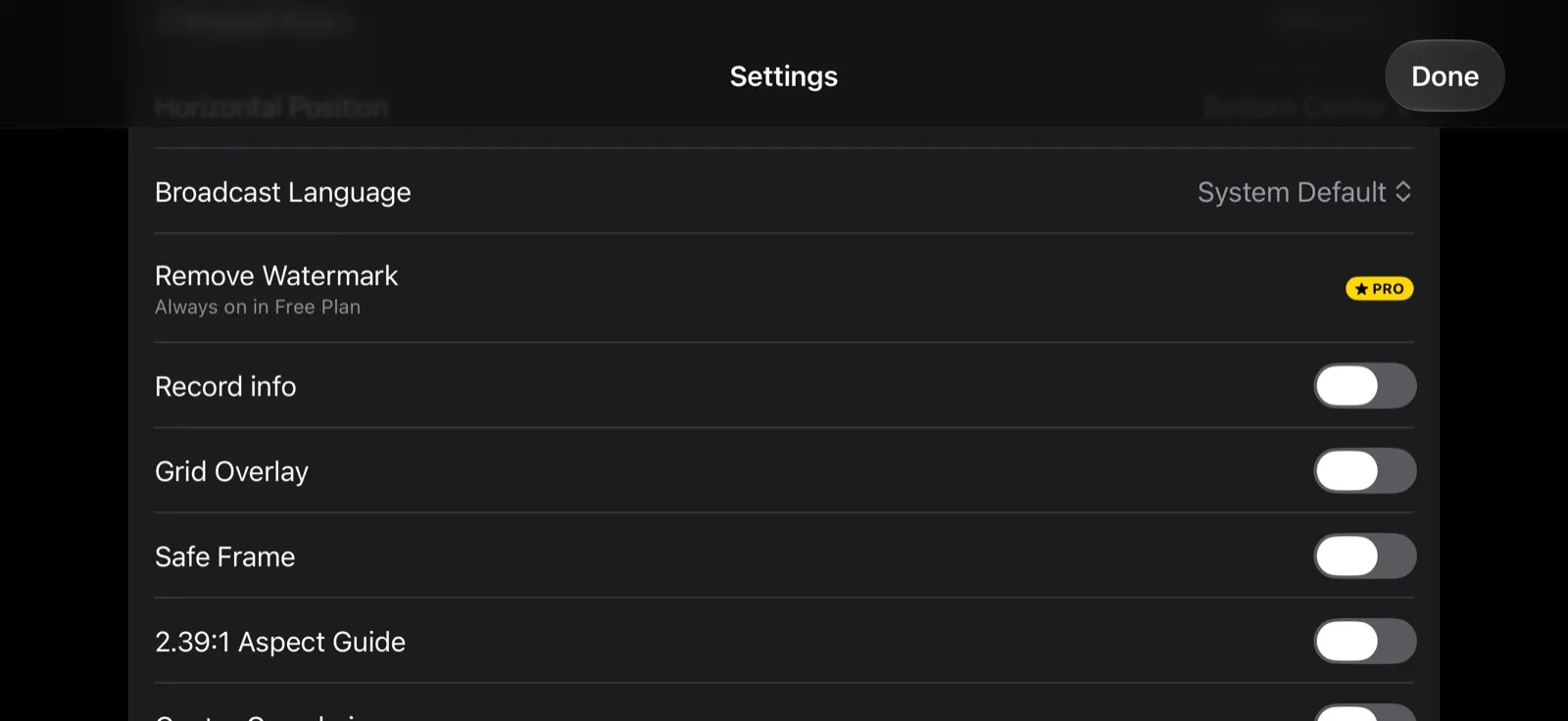
W wersji Pro, z subskrypcją albo miejscem w Team Pass lub Club, wybierasz swoje logo, nasze logo albo brak logo. Zakup Pro, przywrócenie zakupu albo wykorzystanie kodu zachowuje dokonany wybór.
Jeśli Pro wygaśnie, transmisja znów pokazuje logo CineSportCam. Twój wybór i twój plik zostają zachowane, więc twoje logo wróci, gdy tylko wróci Pro.
Rozwiązywanie problemów
„Couldn’t use that image” z dopiskiem „Choose an image under 5 MB.” Plik jest za duży. Wyeksportuj mniejszą kopię; 1024 piksele na dłuższym boku w zupełności wystarczą.
„Couldn’t use that image” z dopiskiem „Choose a PNG, JPEG or HEIC image.” Plik nie jest obrazem, który aplikacja potrafi odczytać, na przykład to PDF albo plik projektowy. Wyeksportuj go jako PNG.
„Couldn’t use that image” bez żadnego dopisku. Aplikacja nie mogła odczytać obrazu albo na obrazie nie ma nic widocznego (całkowicie przezroczysty eksport). Zdjęcie przechowywane w iCloud mogło się jeszcze nie pobrać: najpierw otwórz je w aplikacji Zdjęcia, a potem wybierz je ponownie. Poprzednie logo zostaje na miejscu, dopóki nowe nie zadziała.
Logo wyświetla się jako prostokąt. To JPEG albo obraz z jednolitym tłem. Wyeksportuj PNG z przezroczystym tłem.
Ustawienia logo są wyszarzone. Trwa transmisja na żywo, nagrywanie albo wysyłanie NDI. Zatrzymaj wszystko, wprowadź zmianę, a zacznie obowiązywać przy następnym uruchomieniu.
Logo zniknęło po skonfigurowaniu telefonu z kopii zapasowej. Jeśli kopia nie zawierała pliku logo, w jego miejscu nic się nie pojawi, dopóki ponownie nie wybierzesz obrazu. Transmisja w Pro nigdy nie wraca w takiej sytuacji do naszego logo.
Pytania
Czy logo widać na nagraniach? Tak, w tym samym rogu co w transmisji.
A w NDI? Tak, chyba że włączysz Clean Feed (No Overlays), który wysyła obraz bez logo i bez tablicy wyników.
Czy widać je w panelu zdalnego liczenia punktów? Nie. Panel zdalnego liczenia punktów to strona do prowadzenia wyniku, a nie wideo.
Czy logo może być animowane? Nie. Aplikacja pokazuje nieruchomy obraz.
Czy mogę pokazać dwa logo albo pasek sponsorów? Nie. Jest jedno logo, w jednym rogu.
Czy karta z wynikiem ma moje logo? Nie. Karta z wynikiem, którą udostępniasz po meczu, ma dopisek „Streamed with CineSportCam”.
Czy logo zużywa więcej transferu? Nie. Jest częścią obrazu, który aplikacja i tak wysyła.