Metti il logo della tua squadra nella diretta con CineSportCam
Mostra lo stemma del tuo club nell'angolo di ogni diretta, registrazione e segnale NDI: come preparare il file, attivarlo, posizionarlo e risolvere i problemi.

La tua diretta è il canale della squadra, quindi dovrebbe portarne il segno. CineSportCam 2.6.1 mette il tuo logo nell’angolo dell’immagine, dove lo vede ogni spettatore. Ci vogliono circa dieci minuti, e quasi tutti servono a trovare il file giusto.
Cosa ottieni
Il tuo logo compare nella diretta, nella registrazione che il telefono conserva e nell’uscita NDI, sempre nello stesso angolo. Gli spettatori lo vedono ovunque guardino.
Prepara il file
Usa un PNG con lo sfondo trasparente. L’app taglia i bordi vuoti intorno al logo, così il logo stesso resta sospeso sopra la partita. Un JPEG, o qualsiasi immagine con uno sfondo pieno, appare come un rettangolo. Va bene per un badge che ha già il suo sfondo, ma uno stemma di solito sta meglio senza.
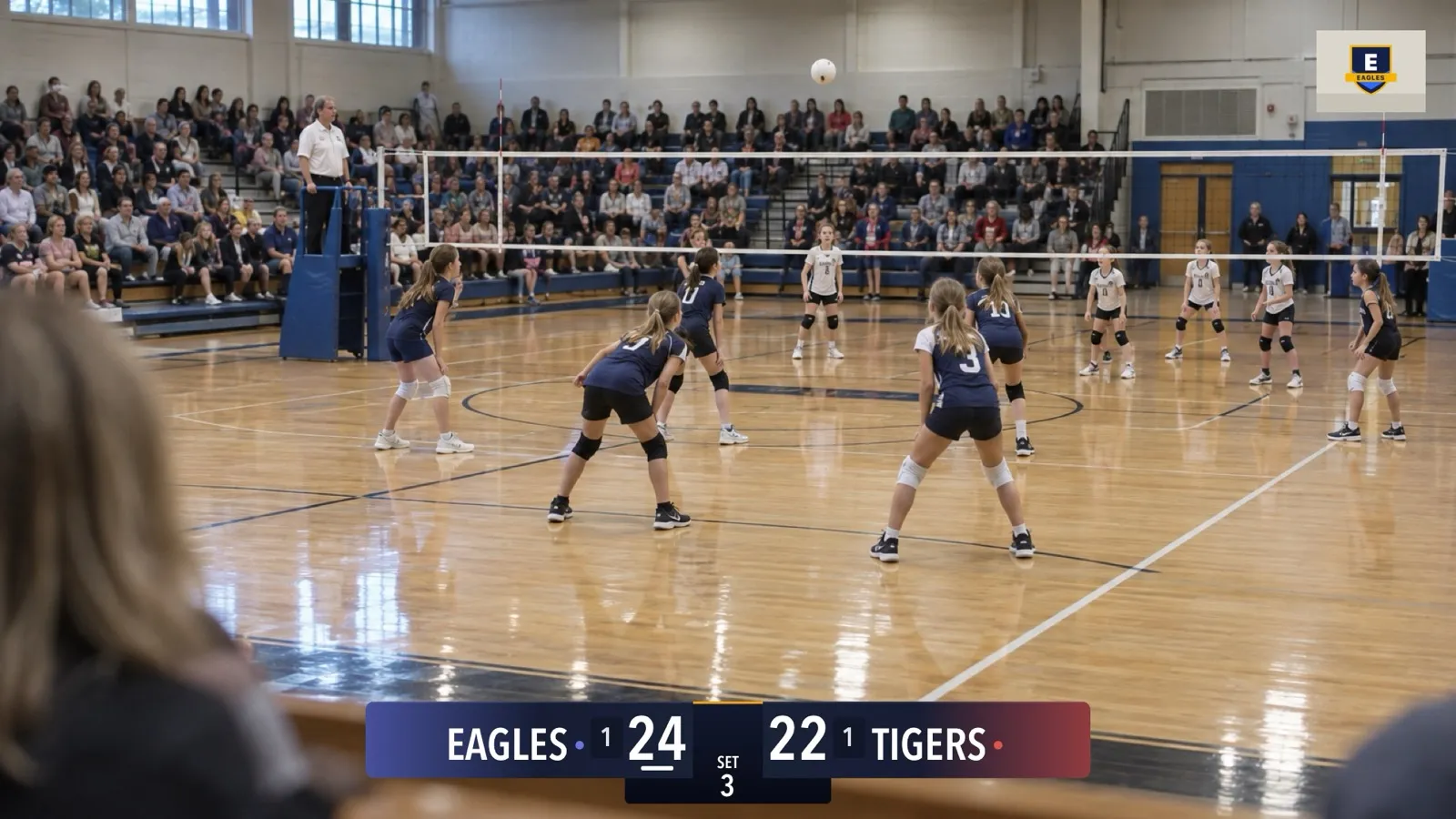
Dimensioni e formato. L’app accetta PNG, JPEG o HEIC fino a 5 MB. Ne conserva una copia di al massimo 1024 pixel sul lato lungo, quindi un file più grande non appare più nitido in diretta.
Pensa in piccolo. Alla dimensione predefinita, il tuo logo sta in un riquadro alto circa un decimo dell’immagine: circa 108 pixel di altezza in una diretta a 1080p. Uno stemma quadrato riempie quel riquadro. Un logotipo largo invece è limitato dalla larghezza del riquadro (circa 443 pixel a 1080p). Scritte minute e piccoli motti non si leggeranno, quindi funziona meglio un segno deciso che resta leggibile anche in miniatura.
Portalo sull’iPhone. Mandalo al telefono con AirDrop e salvalo in Foto o in File, salvalo da un’email, oppure tienilo in iCloud Drive, Dropbox o in un’unità condivisa che l’app File riesce ad aprire.
Assicurati di poterlo usare. Come ricorda l’app, usa solo un logo che hai il diritto di trasmettere. Lo stemma di un club richiede l’ok del club, e il marchio di uno sponsor quello dello sponsor.
Attivalo
-
Apri Settings → Display
Trova Logo on stream. Ha tre opzioni: CineSportCam, Your logo e None.
-
Scegli Your logo
Finché non scegli un’immagine, la riga sotto dice “Choose an image to show it on your stream.”
-
Scegli la tua immagine
Choose from Photos apre la tua libreria di foto. Choose a File apre l’app File, quindi funzionano anche iCloud Drive, Dropbox o un’unità condivisa. Accanto ai pulsanti compare una miniatura del tuo logo.
Tutte le impostazioni del logo

| Impostazione | Cosa fa |
|---|---|
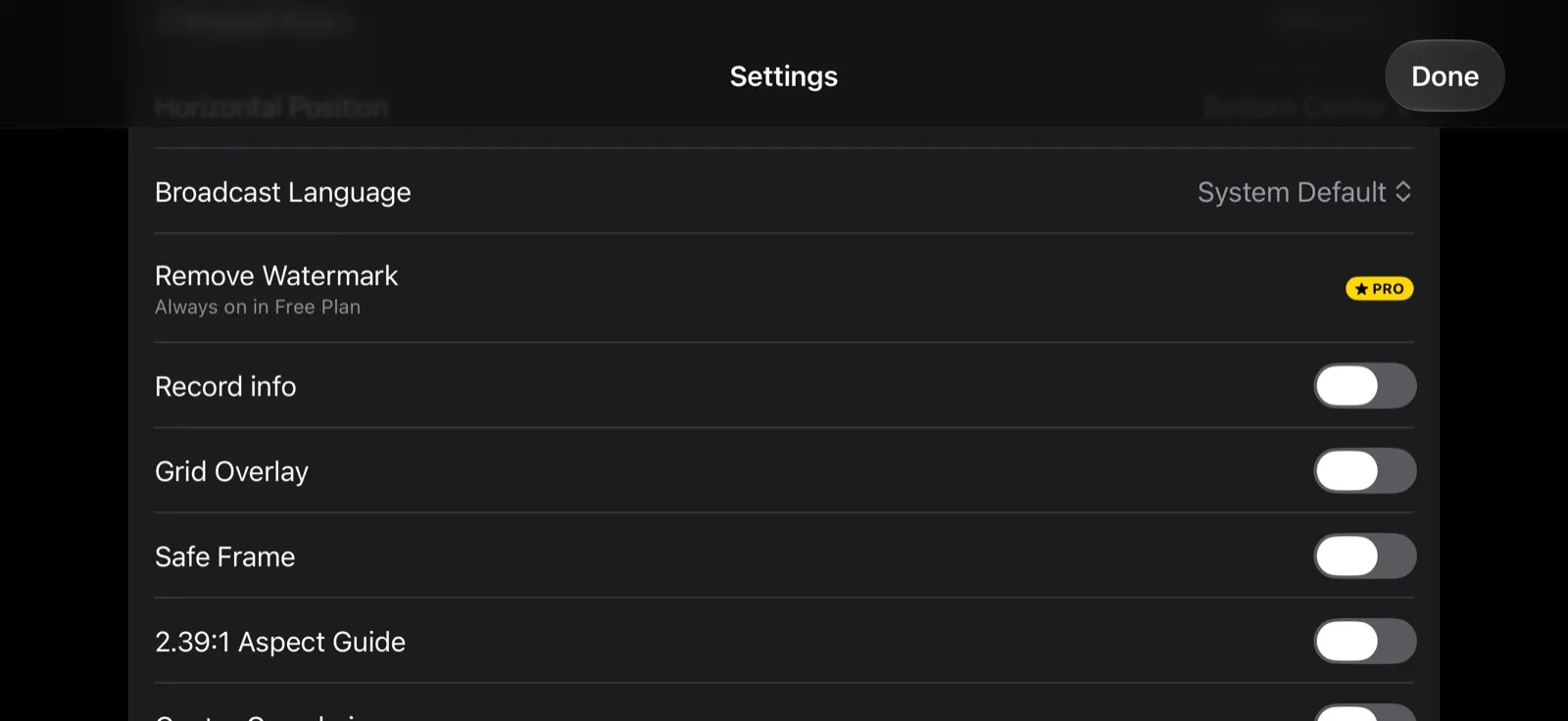
| Logo on stream | Cosa va nell’angolo: CineSportCam (il nostro logo, predefinito), Your logo oppure None per nessun logo. Con il piano Free questa riga diventa invece Remove Watermark con un’etichetta PRO, e il nostro logo resta visibile. |
| Choose from Photos | Sceglie il tuo logo dalla libreria di foto. |
| Choose a File | Sceglie un PNG, JPEG o HEIC dall’app File: iCloud Drive, Dropbox o un’unità condivisa. |
| Remove Your Logo | Elimina il tuo logo dall’app, e l’impostazione torna a CineSportCam. Compare dopo che hai scelto un’immagine. |
| Logo Corner | Top Right (predefinito), Top Left, Bottom Right o Bottom Left. Se il tabellone occupa quell’angolo, il logo si sposta nel primo angolo libero. |
| Logo Size | Dal 50% al 150% a passi del 10%. Al 100% sta in un riquadro alto circa un decimo dell’immagine. |
Le righe sotto Logo on stream compaiono solo quando è scelto Your logo, e la riga sotto di loro è un promemoria: “Only use a logo you have the right to broadcast.” Tutte le impostazioni del logo restano in grigio mentre sei in diretta, stai registrando o stai inviando NDI.
Posizionalo e dagli la misura giusta
Logo Corner mette il tuo logo in Top Right (predefinito), Top Left, Bottom Right o Bottom Left, leggermente staccato dai bordi.
Logo Size va dal 50% al 150% a passi del 10%. Il 100% è il riquadro descritto sopra.
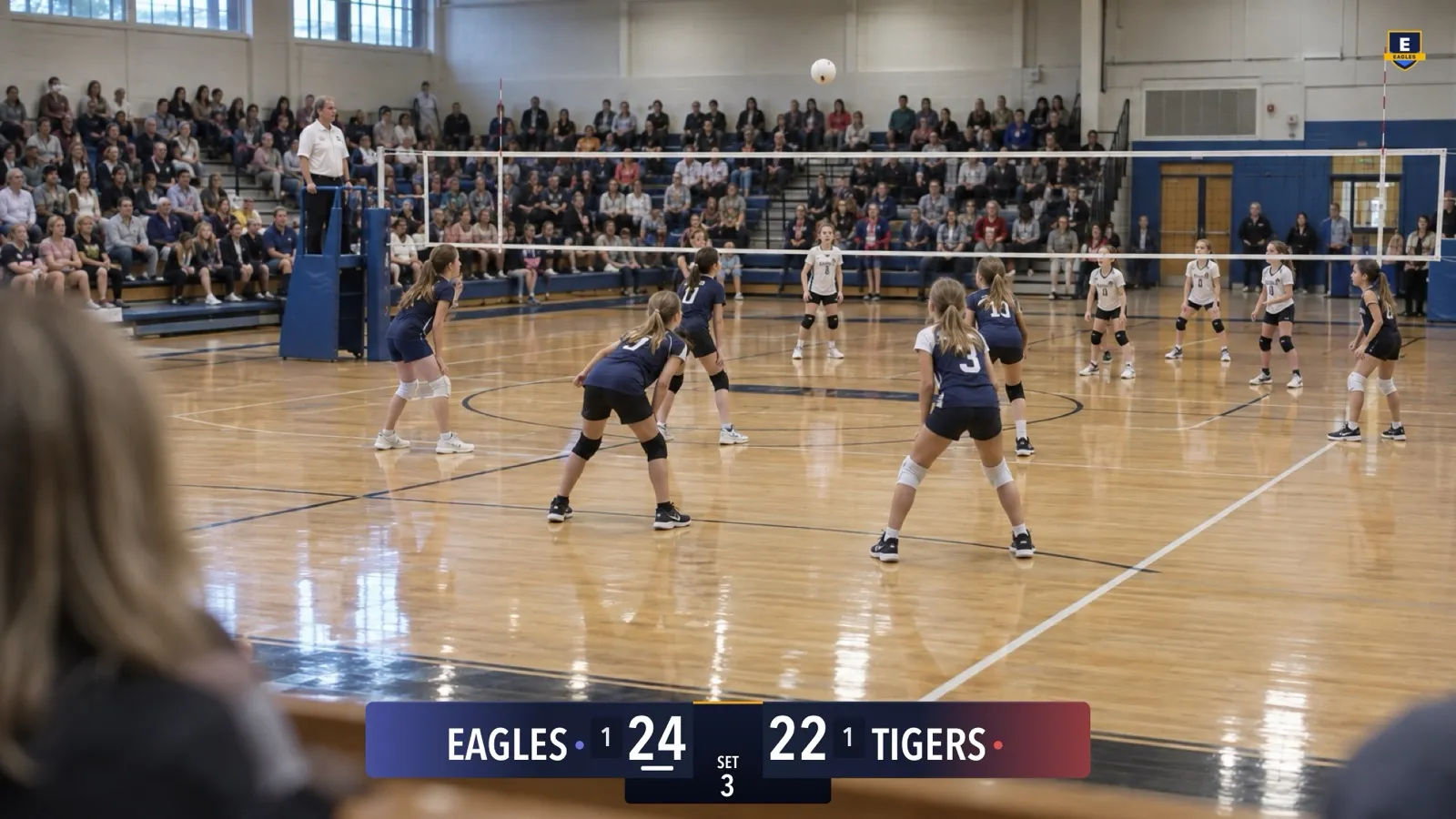
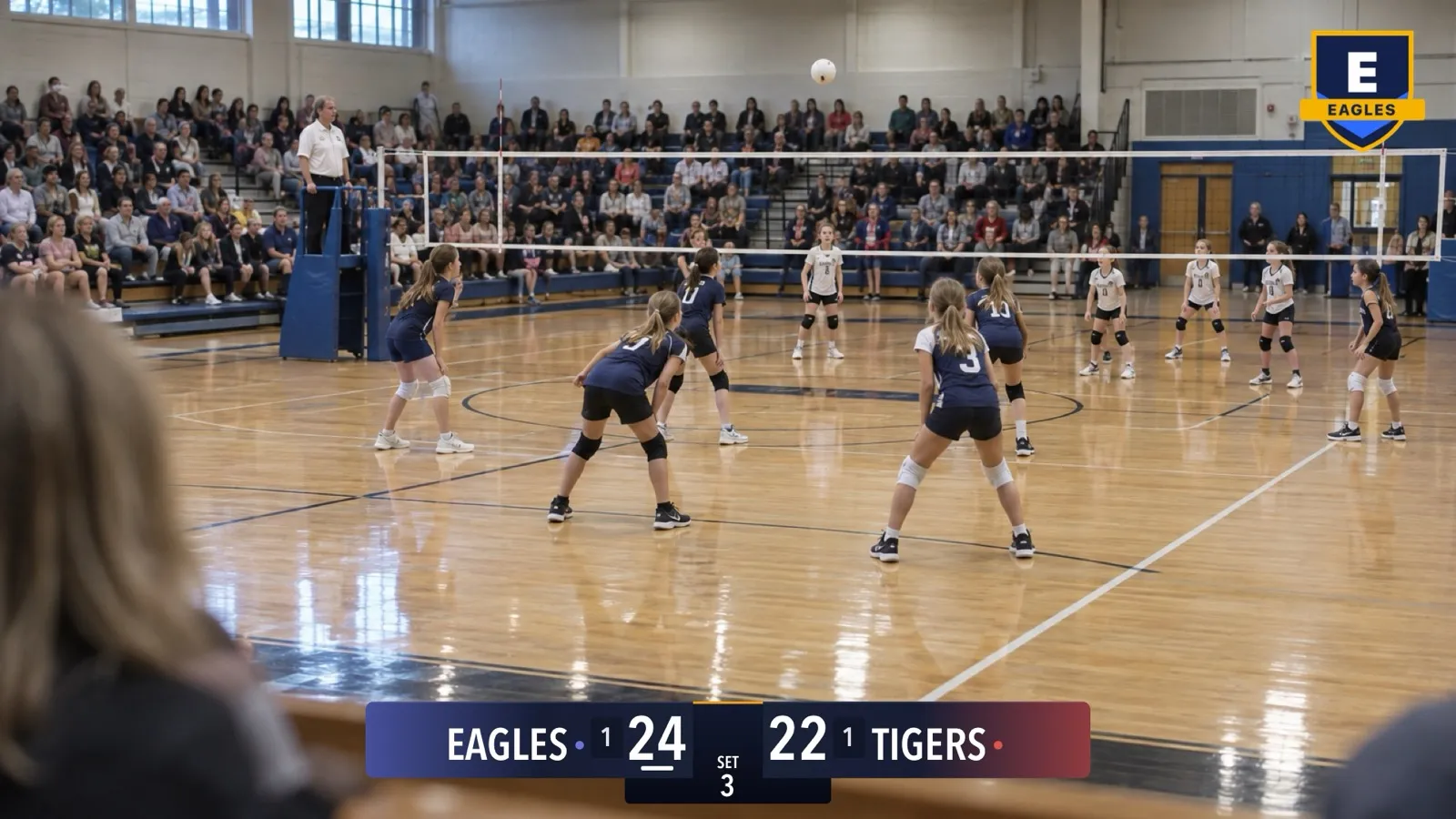
Quando il tabellone divide l’angolo. Se il tabellone è visibile e si trova nell’angolo del tuo logo, il logo si sposta nel primo angolo libero, lasciando un piccolo spazio dal tabellone. L’ordine è in alto a destra, in alto a sinistra, in basso a destra, in basso a sinistra, partendo dall’angolo che hai scelto. Nascondi il tabellone e il logo torna nel tuo angolo. Se per qualche motivo il tabellone copre tutti gli angoli, il logo resta nel tuo.
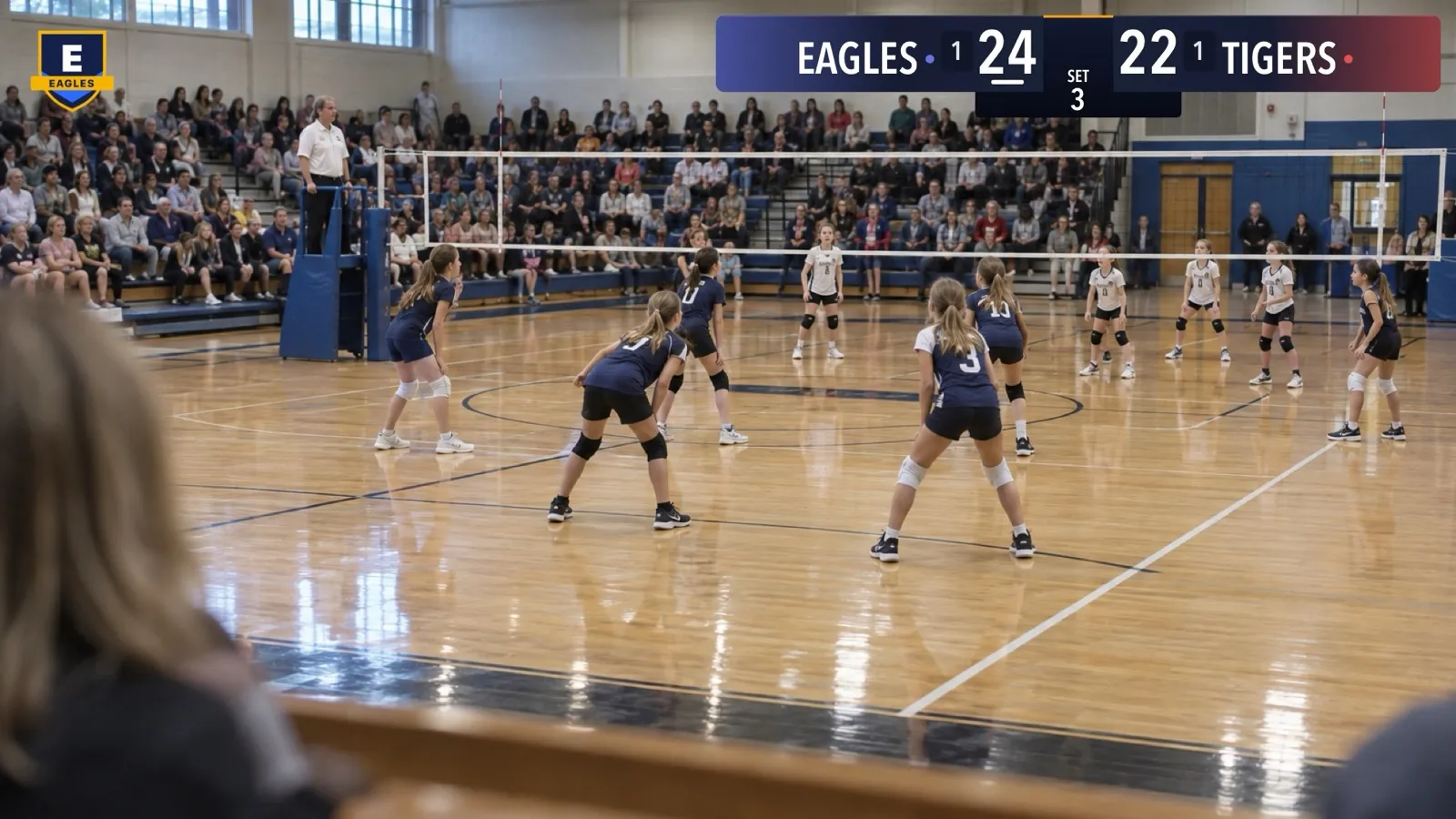
Controllalo prima della partita. La vista della fotocamera mostra il tuo logo dove sarà in diretta. Stream View mostra esattamente l’inquadratura 16:9 che ricevono i tuoi spettatori, e l’anteprima del selettore dei tabelloni mostra il tuo logo accanto al tabellone.
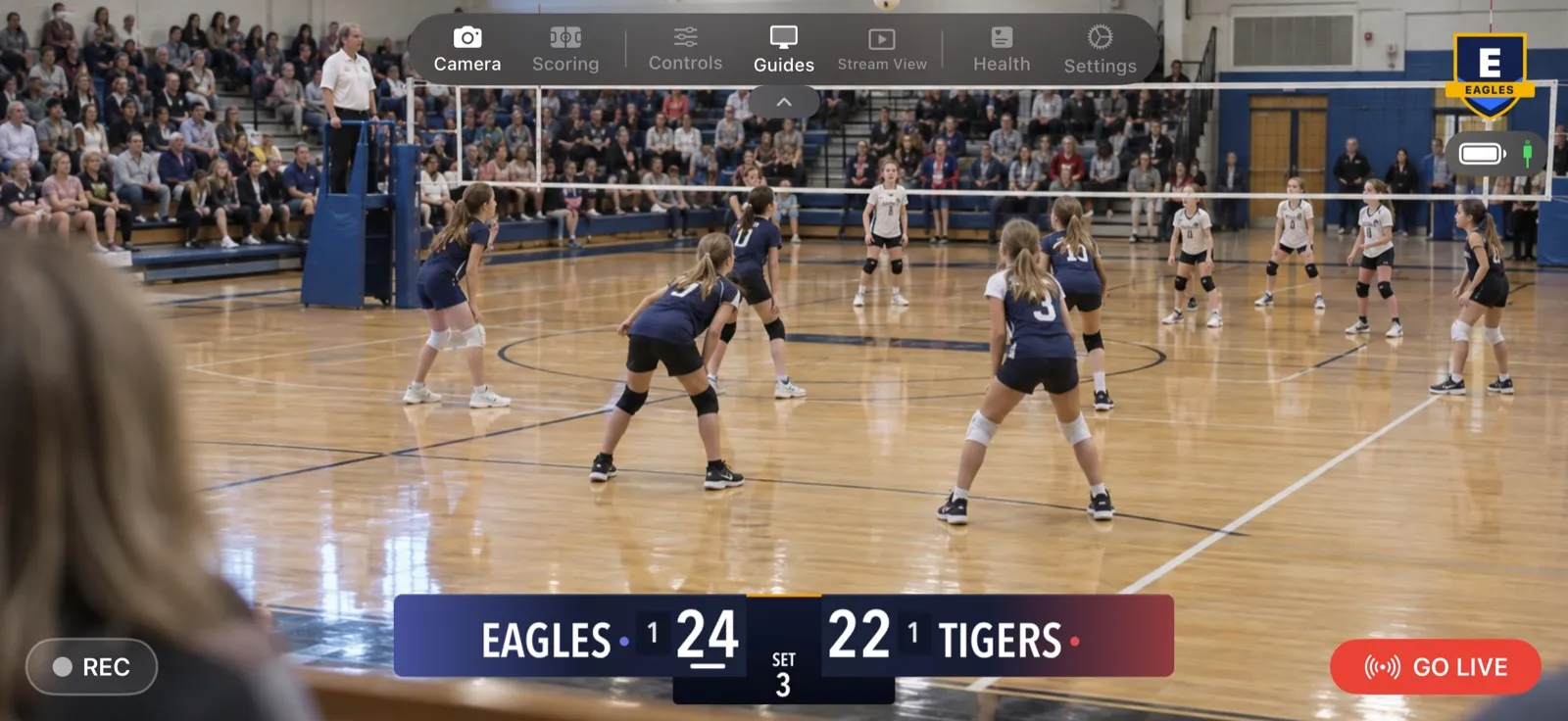
Vai in diretta
Resta fermo mentre sei in diretta. Il logo in uso viene fissato quando avvii la prima acquisizione: Go Live, REC o NDI. Da quel momento tutti i comandi del logo restano in grigio finché non si ferma tutto, così niente cambia sotto gli occhi dei tuoi spettatori a metà partita. Una modifica fatta tra una partita e l’altra compare al successivo avvio.
Anche registrazioni e NDI lo mostrano. La registrazione sul telefono e l’uscita NDI mostrano lo stesso logo nello stesso angolo. Se invii NDI con Clean Feed (No Overlays) attivo, il logo sparisce da quel segnale insieme al tabellone.
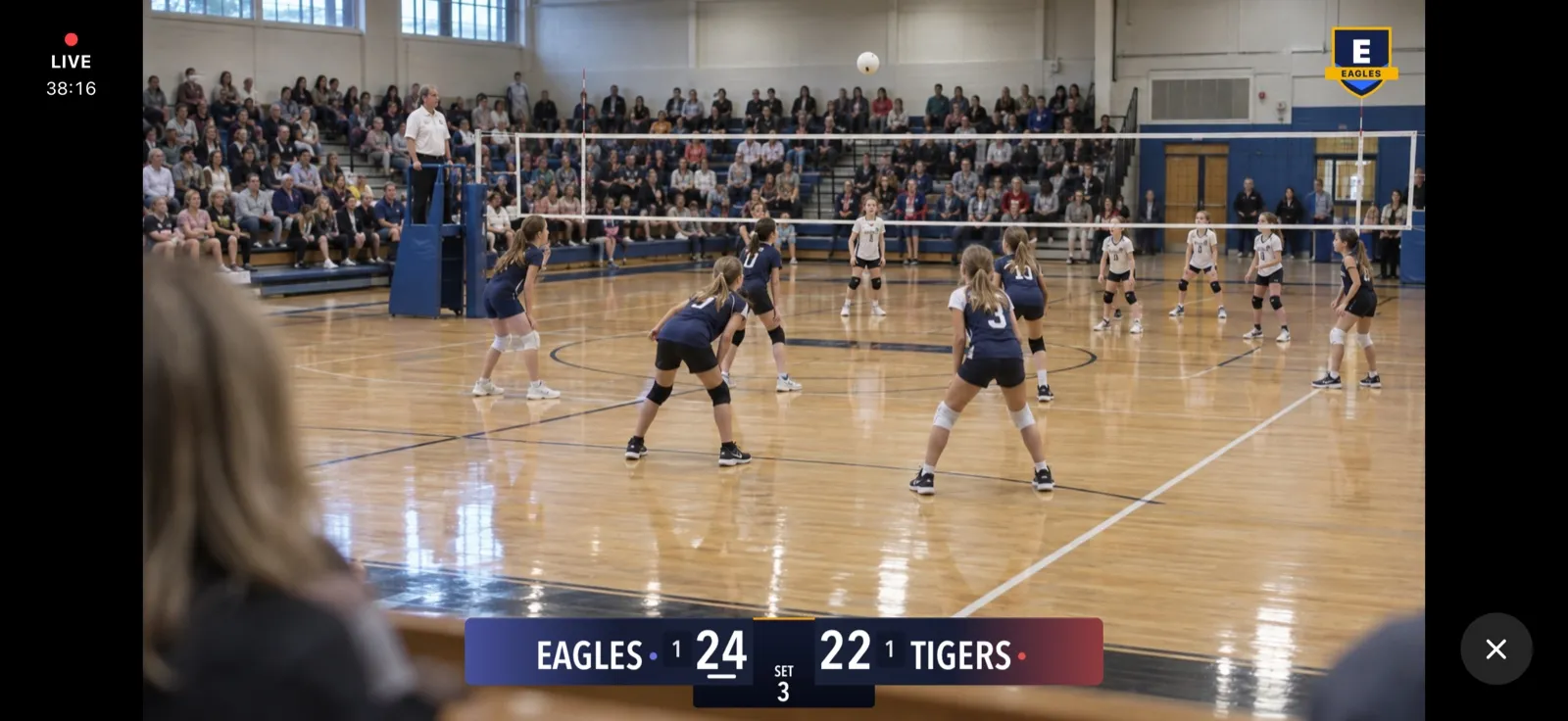
Spegnilo, o torna indietro
- None non mostra nessun logo.
- CineSportCam mostra di nuovo il nostro logo.
- Remove Your Logo elimina il tuo file dall’app. L’impostazione torna a CineSportCam, e puoi scegliere una nuova immagine quando vuoi.
Free, Pro e Team Pass
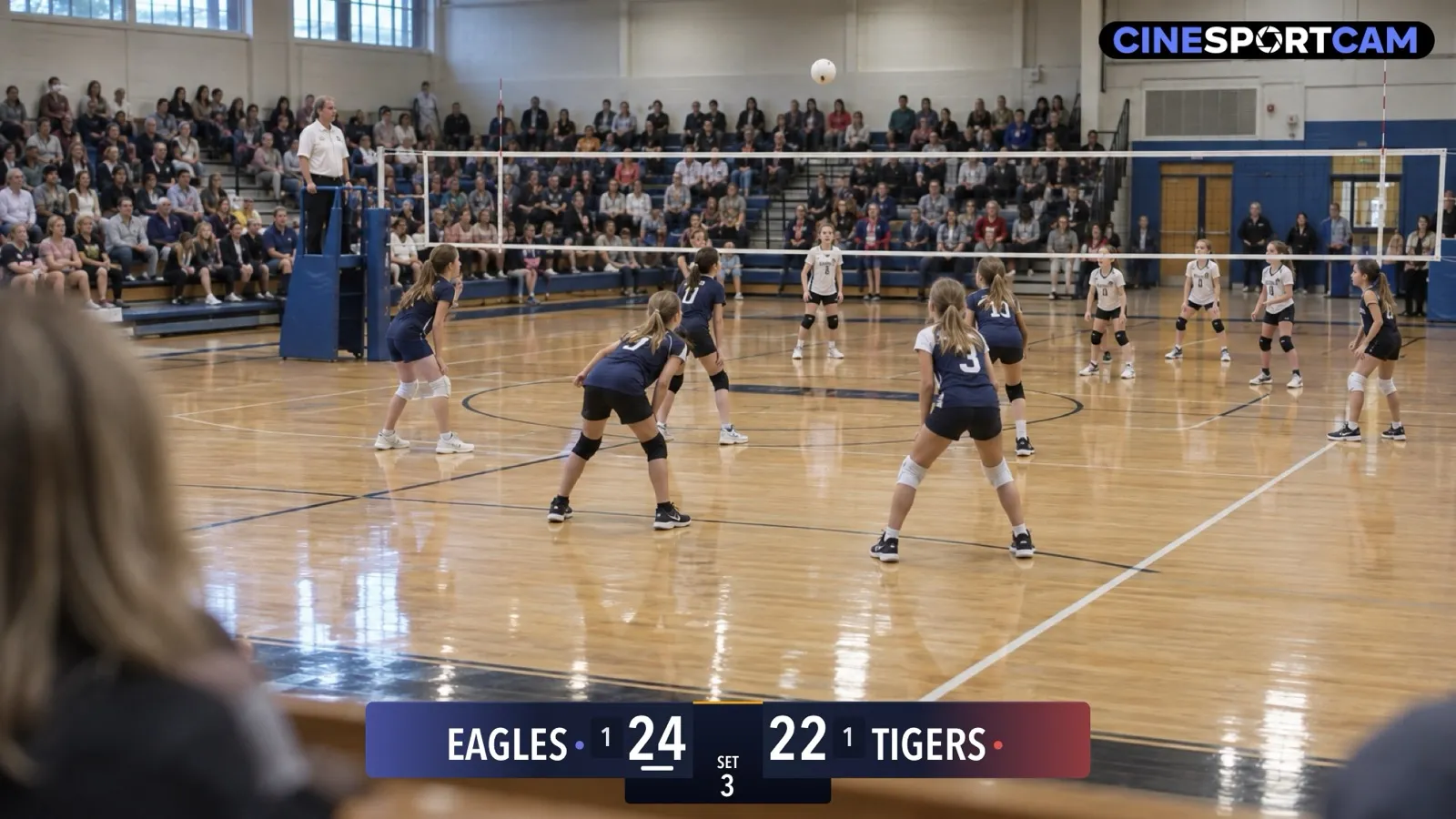
Con Free, la diretta, la registrazione e l’uscita NDI mostrano un piccolo logo CineSportCam. Settings → Display mostra Remove Watermark con un’etichetta PRO e “Always on in Free Plan”, e la vista della fotocamera ha un pulsante Remove logo · PRO quando non stai trasmettendo, registrando o inviando NDI.
Con Pro, con un abbonamento o un posto in un Team Pass o in un Club, scegli il tuo logo, il nostro o nessuno. Acquistare Pro, ripristinare un acquisto o riscattare un codice mantiene la scelta che hai fatto.
Se Pro finisce, la diretta mostra di nuovo il logo CineSportCam. La tua scelta e il tuo file restano salvati, così il tuo logo torna appena torna Pro.
Risoluzione dei problemi
“Couldn’t use that image” con “Choose an image under 5 MB.” Il file è troppo grande. Esportane una copia più piccola; 1024 pixel sul lato lungo bastano e avanzano.
“Couldn’t use that image” con “Choose a PNG, JPEG or HEIC image.” Il file non è un’immagine che l’app riesce a leggere, come un PDF o un file di progetto grafico. Esportalo come PNG.
“Couldn’t use that image” e nient’altro. L’app non è riuscita a leggere l’immagine, oppure nell’immagine non c’è niente di visibile (un’esportazione completamente trasparente). Una foto salvata su iCloud potrebbe non essere ancora scaricata: aprila prima nell’app Foto, poi sceglila di nuovo. Il logo precedente resta al suo posto finché quello nuovo non funziona.
Il logo appare come un riquadro. È un JPEG oppure ha uno sfondo pieno. Esporta un PNG con lo sfondo trasparente.
I comandi del logo sono in grigio. Sei in diretta, stai registrando o stai inviando NDI. Ferma tutto, fai la modifica e avrà effetto al successivo avvio.
Il logo è sparito dopo aver configurato un telefono da un backup. Se il backup non includeva il file del logo, al suo posto non compare niente finché non scegli di nuovo l’immagine. Una diretta Pro non torna mai al nostro logo.
Domande
Il logo compare nelle registrazioni? Sì, nello stesso angolo della diretta.
E su NDI? Sì, a meno che tu non attivi Clean Feed (No Overlays), che invia l’immagine senza logo e senza tabellone.
Il segnapunti da remoto lo mostra? No. Il segnapunti da remoto è una pagina per segnare i punti, non un video.
Il logo può essere animato? No. L’app mostra un’immagine fissa.
Posso mostrare due loghi, o una fascia con gli sponsor? No. C’è un solo logo, in un solo angolo.
La card del risultato porta il mio logo? No. La card del risultato che condividi dopo la partita porta la dicitura “Streamed with CineSportCam”.
Un logo consuma più banda? No. Fa parte dell’immagine che l’app invia già.