Manda la fotocamera del tuo iPhone a OBS o vMix con NDI
CineSportCam invia NDI standard via Wi-Fi: come attivarlo, trovare il telefono in OBS, vMix o NDI Studio Monitor, usare due telefoni e risolvere i problemi.

Se nella tua palestra qualcuno usa un portatile con OBS o vMix, CineSportCam può diventare una delle sue telecamere, senza cavi. Dalla 2.6.1, ogni utente di CineSportCam può inviare la fotocamera via Wi‑Fi come sorgente NDI, tabellone segnapunti compreso.
Che cos’è NDI
NDI è un modo standard per inviare video in diretta tra dispositivi sulla stessa rete. I software di produzione elencano tutte le sorgenti NDI che vedono, e tu ne scegli una come sceglieresti una telecamera collegata al computer.
Cosa ti serve
- Un iPhone con CineSportCam 2.6.1.
- Un computer sulla stessa rete Wi‑Fi, con un’app NDI:
- NDI Studio Monitor, incluso negli NDI Tools gratuiti, per guardare il segnale. Su Mac alcune versioni lo chiamano Video Monitor.
- OBS Studio con il plugin gratuito DistroAV (prima si chiamava OBS-NDI). DistroAV ti chiede anche di installare l’NDI Runtime.
- vMix o Wirecast, che leggono le sorgenti NDI da soli.
- Una rete Wi‑Fi solida condivisa dal telefono e dal computer. Ne parliamo più sotto.
Attivalo
-
Apri Settings → NDI
Attiva NDI Output. La riga sotto mostra cosa sta succedendo: “Waiting for a receiver” finché un’app NDI non si collega.
-
Consenti l'accesso alla rete locale
La prima volta, iOS chiede se CineSportCam può trovare dispositivi sulla tua rete locale. Consentilo: senza questo permesso, le app NDI non vedono il telefono.
-
Dai un nome alla telecamera
Camera Name è quello che mostra la tua app NDI, tra parentesi dopo CineSportCam. All’inizio è “Camera 1”. Dai a ogni telefono il suo nome, per esempio “Court Left”.
Tutte le impostazioni NDI
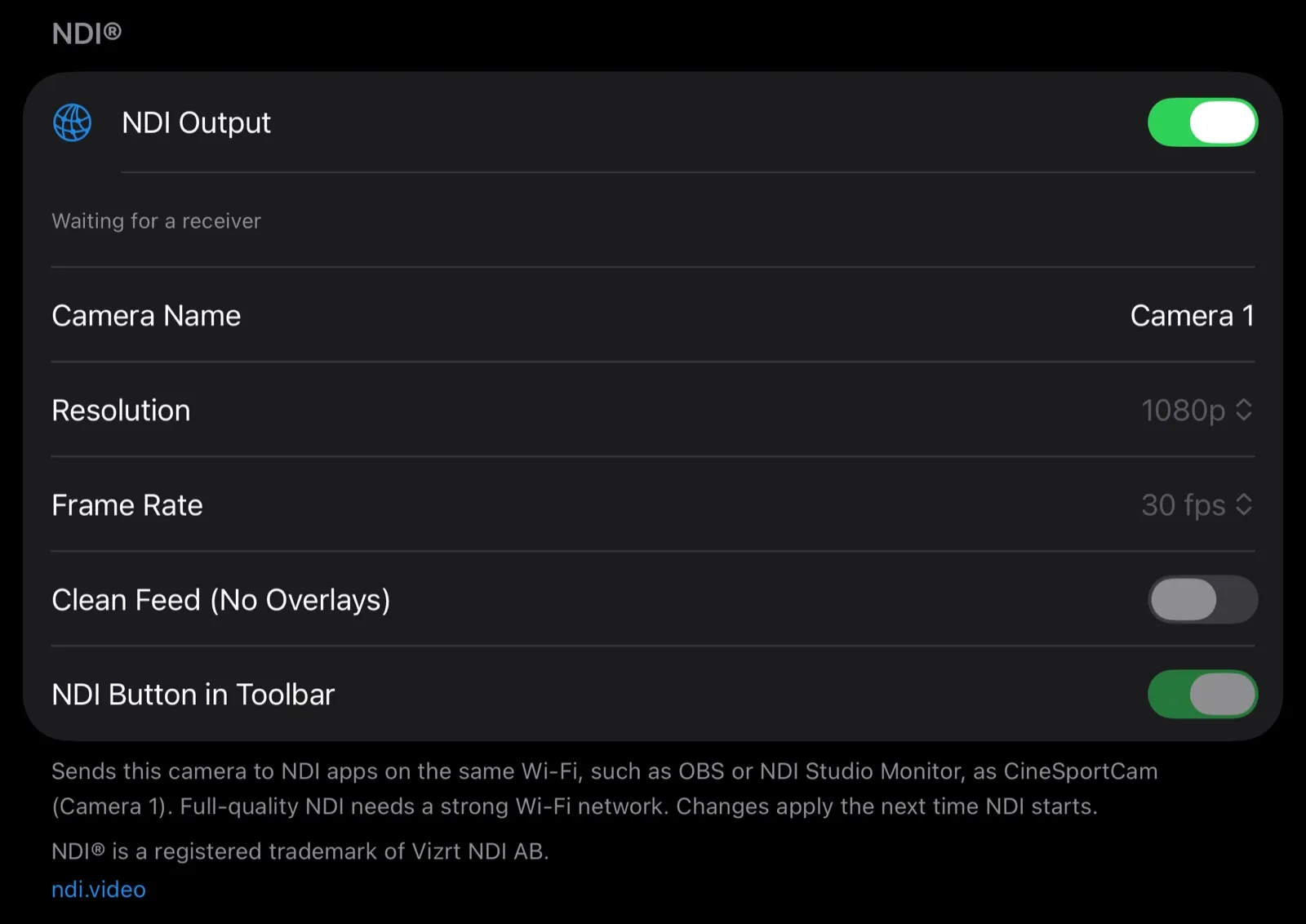
| Impostazione | Cosa fa |
|---|---|
| NDI Output | Avvia e ferma l’invio. È l’unico comando NDI che puoi usare mentre sei in diretta o stai registrando. La riga sotto mostra lo stato: “Live · Receivers: 2” (quante app NDI stanno guardando), “Waiting for a receiver”, “Reconnecting…” oppure “Local Network access is off, so NDI apps can’t find this camera.” con un pulsante Open Settings. |
| Camera Name | Il nome tra parentesi dopo CineSportCam, come in CineSportCam (Camera 1). Fino a 40 caratteri; se lo lasci vuoto torna a “Camera 1”. Dai a ogni telefono un nome diverso. |
| Resolution | 720p o 1080p. 1080p è Pro, con un badge PRO su Free. NDI non invia mai più di quanto riprende la fotocamera: se la tua Recording Resolution è 720p, NDI invia 720p, e una nota sotto il selettore lo dice. |
| Frame Rate | 30 fps (predefinito) o 60 fps. 60 fps è Pro, e NDI non invia mai a una frequenza più alta del Frame Rate della fotocamera. |
| Clean Feed (No Overlays) | Pro. Invia solo l’immagine della fotocamera, senza tabellone e senza logo. Disattivato (predefinito) invia quello che vedono i tuoi spettatori. |
| NDI Button in Toolbar | Aggiunge un pulsante NDI alla schermata della fotocamera, così puoi avviare e fermare NDI senza aprire Settings. Disattivato di default. |
Sotto la sezione, l’app scrive per esteso il nome che invia, per esempio “as CineSportCam (Court Left)”. Le modifiche a nome, risoluzione, frequenza dei fotogrammi e segnale pulito valgono dal successivo avvio di NDI, e mentre sei in diretta, stai registrando o stai inviando NDI restano in grigio.
Trovalo nella tua app NDI
Il telefono compare come CineSportCam (Camera 1), oppure con il nome che gli hai dato. Alcune app mostrano la prima parte in maiuscolo, come CINESPORTCAM (Camera 1).
- NDI Studio Monitor: apri il menu NDI in alto e scegli la sorgente.
- OBS con DistroAV: aggiungi una sorgente, scegli NDI Source e seleziona CineSportCam nell’elenco.
- vMix e Wirecast: aggiungi un input o uno shot NDI e scegli CineSportCam.
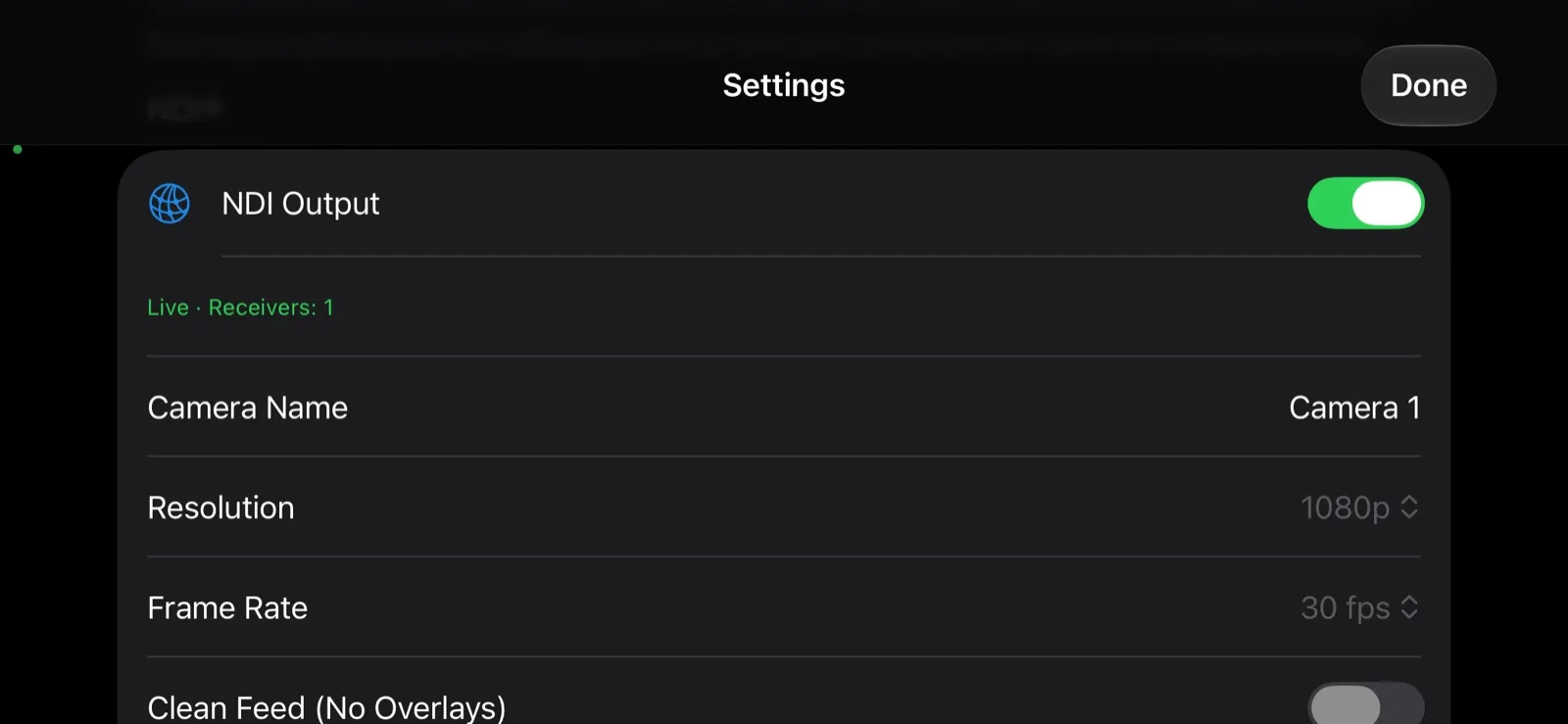
Quando si collega, la riga in Settings → NDI mostra “Live · Receivers: 1”.
Cosa ottieni
L’immagine che vedono i tuoi spettatori. NDI porta l’immagine della fotocamera con il tabellone e il logo, negli stessi punti della diretta. Con Pro, Clean Feed (No Overlays) invia solo l’immagine della fotocamera, per le produzioni che aggiungono la loro grafica.
Free invia 720p a 30 fps. Pro invia fino a 1080p a 60 fps. Se Settings dice “NDI sends at most what the camera captures”, alza Recording Resolution o Frame Rate nelle impostazioni della fotocamera per inviare di più.
Due telefoni, due telecamere
Avvia CineSportCam su due telefoni, dai a ciascuno il suo Camera Name ed entrambi compariranno nella tua app NDI come sorgenti separate. Uno può seguire l’azione dagli spalti mentre l’altro tiene un’inquadratura larga del campo.
Insieme alla diretta e alla registrazione
NDI funziona contemporaneamente a Go Live e REC. Puoi trasmettere su YouTube, tenere una registrazione sul telefono e alimentare il portatile di regia, tutto insieme.
Il pulsante nella barra degli strumenti
Attiva NDI Button in Toolbar per accendere e spegnere NDI dalla schermata della fotocamera. Il pulsante è verde quando un’app NDI sta guardando, giallo ambra mentre ne aspetta una e rosso quando niente riesce a trovare il telefono, per esempio quando l’accesso alla rete locale è disattivato. Per spegnerlo, l’app chiede prima “Stop NDI output?”.

Il Wi-Fi conta
L’NDI standard è video a piena qualità, quindi è un segnale che richiede molta banda. Per un’immagine stabile:
- Usa una rete Wi‑Fi a 5 GHz e tieni il telefono e il computer vicino al router.
- Mettili tutti e due sulla stessa rete. Un computer su un’altra rete, o un telefono sulla rete cellulare, non vede la sorgente.
- Se la tua app NDI offre l’anteprima a bassa banda di NDI, può aiutare per il monitoraggio su una rete affollata.
- Se l’immagine va a scatti, abbassa la Resolution di NDI a 720p.
Risoluzione dei problemi
Il telefono non compare proprio. Controlla la riga in Settings → NDI. Se dice “Local Network access is off, so NDI apps can’t find this camera.”, apri Impostazioni → CineSportCam sull’iPhone e attiva Rete locale.
Ancora niente. Le reti per gli ospiti e alcune reti di scuole o impianti sportivi impediscono ai dispositivi di vedersi tra loro. Prova una rete che lo permetta, oppure un tuo router da viaggio.
“Waiting for a receiver.” È normale finché un’app NDI non si collega al telefono.
“Reconnecting…” La connessione Wi‑Fi è in difficoltà. Avvicina il telefono o il router, oppure abbassa la risoluzione.
La sorgente sparisce quando esco dall’app. iOS chiude le connessioni di rete delle app in background, quindi la sorgente scompare mentre sei in un’altra app. NDI resta attivo e la sorgente torna quando rientri in CineSportCam.
NDI® è un marchio registrato di Vizrt NDI AB. ndi.video