iPhone kameranı NDI ile OBS ya da vMix'e gönder
CineSportCam, Wi-Fi üzerinden standart NDI gönderir: nasıl açılır, OBS, vMix ya da NDI Studio Monitor'da nasıl bulunur, iki telefonla iki kamera, sorun giderme.

Spor salonunda biri OBS ya da vMix çalışan bir dizüstü bilgisayar kullanıyorsa, CineSportCam kablo gerekmeden onun kameralarından biri olabilir. 2.6.1’den itibaren her CineSportCam kullanıcısı kamerasını, skor tabelası dahil, Wi‑Fi üzerinden bir NDI kaynağı olarak gönderebilir.
NDI nedir
NDI, aynı ağdaki cihazlar arasında canlı video göndermenin standart bir yoludur. Yayın yazılımları görebildikleri tüm NDI kaynaklarını listeler; sen de bilgisayara takılı bir kamerayı seçer gibi birini seçersin.
Neye ihtiyacın var
- CineSportCam 2.6.1 yüklü bir iPhone.
- Aynı Wi‑Fi ağında, bir NDI uygulaması olan bir bilgisayar:
- Görüntüyü izlemek için ücretsiz NDI Tools paketinin parçası olan NDI Studio Monitor. Mac’te bazı sürümler ona Video Monitor der.
- Ücretsiz DistroAV eklentisiyle OBS Studio (eklentinin eski adı OBS-NDI). DistroAV ayrıca NDI Runtime’ı yüklemeni ister.
- NDI kaynaklarını kendiliğinden okuyan vMix ya da Wirecast.
- Telefonla bilgisayarın paylaştığı güçlü bir Wi‑Fi ağı. Bununla ilgili ayrıntılar aşağıda.
Aç
-
Settings → NDI menüsünü aç
NDI Output seçeneğini etkinleştir. Altındaki satır neler olduğunu gösterir: bir NDI uygulaması bağlanana kadar “Waiting for a receiver” yazar.
-
Yerel ağ erişimine izin ver
İlk seferde iOS, CineSportCam’in yerel ağındaki cihazları bulmasına izin verip vermeyeceğini sorar. İzin ver: izin olmadan NDI uygulamaları telefonu göremez.
-
Kameraya ad ver
Camera Name, NDI uygulamanın CineSportCam’den sonra parantez içinde gösterdiği addır. Başlangıçta “Camera 1” olur. Her telefona “Saha Sol” gibi kendi adını ver.
Tüm NDI ayarları
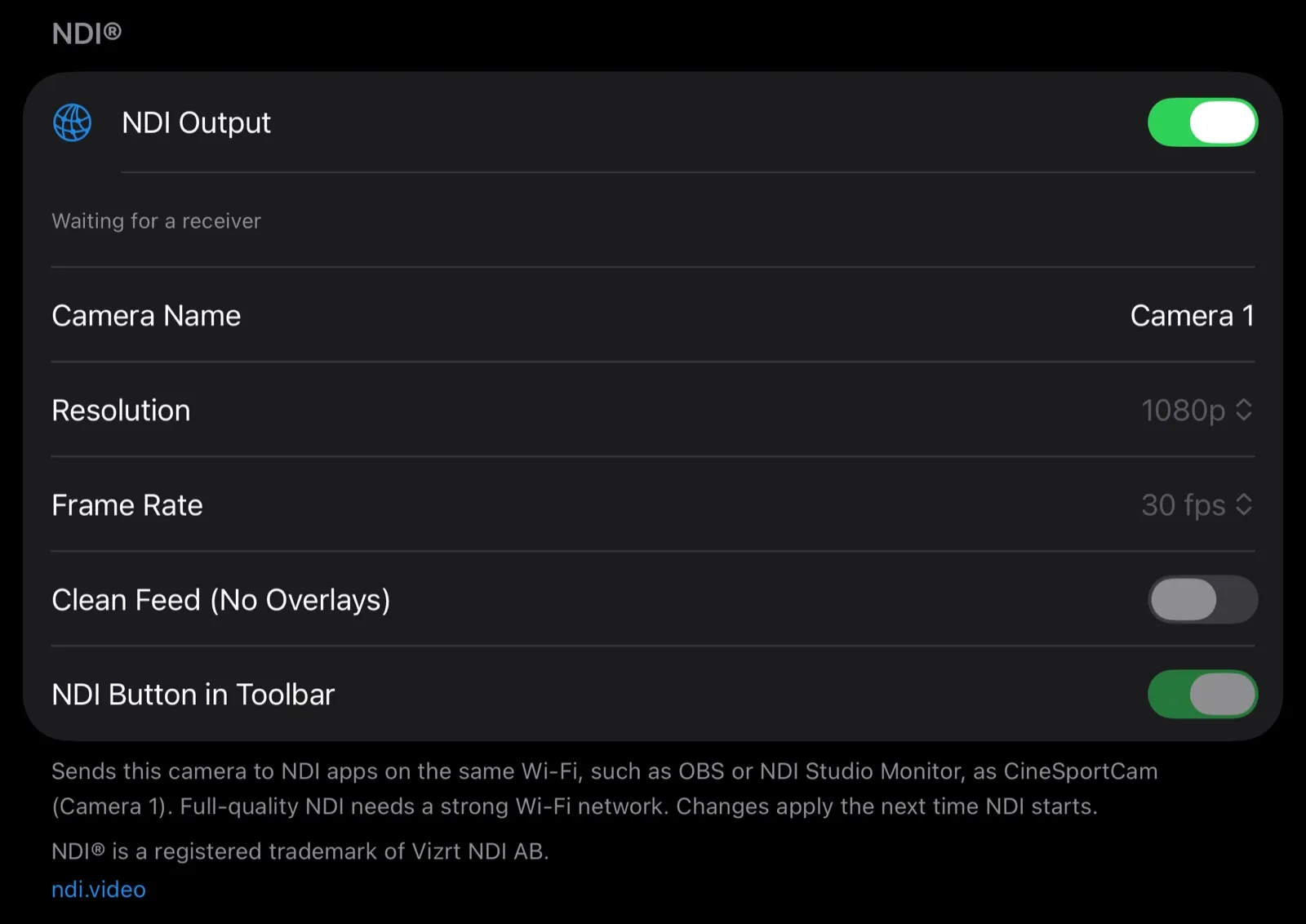
| Ayar | Ne yapar |
|---|---|
| NDI Output | Göndermeyi başlatır ve durdurur. Canlı yayındayken ya da kayıt yaparken kullanabileceğin tek NDI kontrolü budur. Altındaki satır durumu gösterir: “Live · Receivers: 2” (kaç NDI uygulamasının izlediği), “Waiting for a receiver”, “Reconnecting…” ya da bir Open Settings düğmesiyle birlikte “Local Network access is off, so NDI apps can’t find this camera.” |
| Camera Name | CineSportCam (Camera 1) örneğindeki gibi, CineSportCam’den sonra parantez içinde duran ad. En fazla 40 karakter; boş bırakırsan “Camera 1”e döner. Her telefona farklı bir ad ver. |
| Resolution | 720p ya da 1080p. 1080p Pro’dadır, Free’de PRO rozetiyle görünür. NDI hiçbir zaman kameranın çektiğinden fazlasını göndermez: Recording Resolution 720p ise NDI 720p gönderir ve seçicinin altındaki bir not bunu belirtir. |
| Frame Rate | 30 fps (varsayılan) ya da 60 fps. 60 fps Pro’dadır ve NDI hiçbir zaman kameranın Frame Rate değerinden hızlı göndermez. |
| Clean Feed (No Overlays) | Pro. Skor tabelası ve logo olmadan yalnızca kamerayı gönderir. Kapalıyken (varsayılan) izleyicilerinin gördüğünü gönderir. |
| NDI Button in Toolbar | Kamera ekranına bir NDI düğmesi ekler; böylece Settings’i açmadan NDI’ı başlatıp durdurabilirsin. Varsayılan olarak kapalıdır. |
Bölümün altında uygulama gönderdiği adı açıkça yazar, örneğin “as CineSportCam (Saha Sol)”. Ad, çözünürlük, kare hızı ve temiz görüntü değişiklikleri NDI bir sonraki başlatıldığında uygulanır; canlı yayındayken, kayıt yaparken ya da NDI gönderirken bu ayarlar gri görünür.
NDI uygulamanda bul
Telefon CineSportCam (Camera 1) olarak ya da ona verdiğin adla görünür. Bazı uygulamalar ilk kısmı büyük harfle, CINESPORTCAM (Camera 1) olarak gösterir.
- NDI Studio Monitor: üstteki NDI menüsünü aç ve kaynağı seç.
- DistroAV yüklü OBS: bir kaynak ekle, NDI Source seçeneğini seç ve listeden CineSportCam’i seç.
- vMix ve Wirecast: bir NDI girişi ya da çekimi ekle ve CineSportCam’i seç.
Bağlantı kurulduğunda Settings → NDI içindeki satırda “Live · Receivers: 1” yazar.
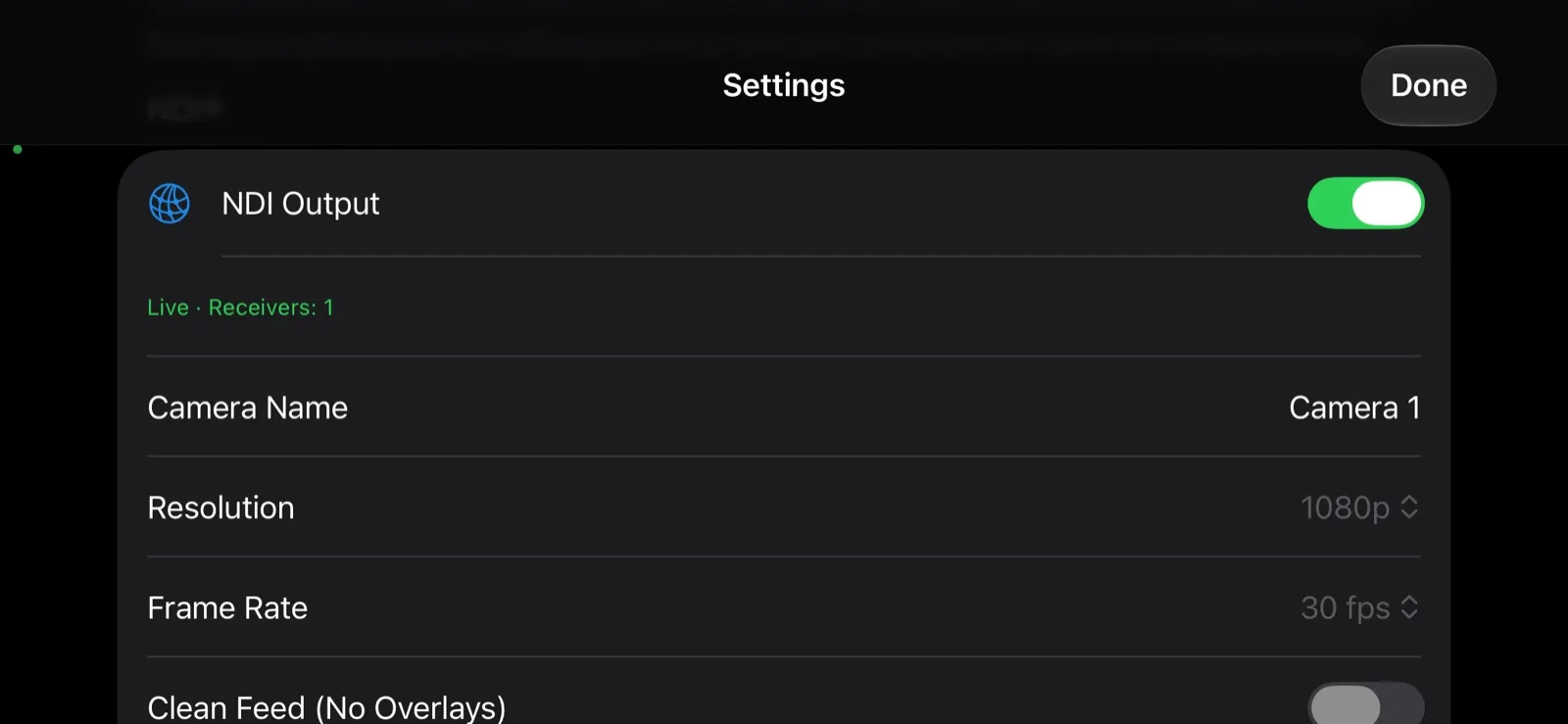
Ne elde edersin
İzleyicilerinin gördüğü görüntü. NDI, kamerayı skor tabelası ve logoyla, yayındakiyle aynı konumlarda taşır. Pro ile Clean Feed (No Overlays), kendi grafiklerini ekleyen prodüksiyonlar için yalnızca kamerayı gönderir.
Free 30 fps’de 720p gönderir. Pro 60 fps’de 1080p’ye kadar gönderir. Settings’te “NDI sends at most what the camera captures” yazıyorsa, daha fazlasını göndermek için kamera ayarlarında Recording Resolution ya da Frame Rate değerini yükselt.
İki telefon, iki kamera
CineSportCam’i iki telefonda çalıştır, her birine kendi Camera Name değerini ver; ikisi de NDI uygulamanda ayrı kaynaklar olarak görünür. Biri tribünden oyunu takip ederken diğeri sahanın geniş açı çekimini tutabilir.
Yayının ve kaydınla birlikte
NDI, Go Live ve REC ile aynı anda çalışır. YouTube’a yayın yapabilir, telefonda kayıt tutabilir ve prodüksiyon bilgisayarını aynı anda besleyebilirsin.
Araç çubuğu düğmesi
NDI’ı kamera ekranından açıp kapatmak için NDI Button in Toolbar seçeneğini etkinleştir. Bir NDI uygulaması izlerken düğme yeşil, birini beklerken kehribar rengi, telefonu hiçbir şey bulamadığında ise kırmızıdır; örneğin yerel ağ erişimi kapalıyken. Kapatırken önce “Stop NDI output?” diye sorar.

Wi-Fi önemlidir
Standart NDI tam kaliteli videodur, bu da onu yüksek bant genişliği isteyen bir sinyal yapar. Kesintisiz bir görüntü için:
- 5 GHz bir Wi‑Fi ağı kullan ve telefonla bilgisayarı yönlendiriciye yakın tut.
- İkisini de aynı ağa bağla. Farklı bir ağdaki bilgisayar ya da mobil veriye bağlı bir telefon kaynağı göremez.
- NDI uygulamanda NDI’ın düşük bant genişlikli önizlemesi varsa, yoğun bir ağda izleme için işe yarayabilir.
- Görüntü takılıyorsa NDI Resolution ayarını 720p’ye düşür.
Sorun giderme
Telefon hiç görünmüyor. Settings → NDI içindeki satıra bak. “Local Network access is off, so NDI apps can’t find this camera.” yazıyorsa iPhone’un Ayarlar uygulamasında CineSportCam bölümünü aç ve Yerel Ağ (Local Network) seçeneğini etkinleştir.
Hâlâ bir şey yok. Misafir ağları ve bazı okul ya da tesis ağları cihazların birbirini görmesini engeller. Buna izin veren bir ağ ya da kendi seyahat yönlendiricini dene.
“Waiting for a receiver.” Bir NDI uygulaması telefona bağlanana kadar bu normaldir.
“Reconnecting…” Wi‑Fi bağlantısı zorlanıyor. Telefonu ya da yönlendiriciyi yaklaştır veya çözünürlüğü düşür.
Uygulamadan çıkınca kaynak kayboluyor. iOS arka plandaki uygulamaların ağ bağlantılarını kapatır; bu yüzden sen başka bir uygulamadayken kaynak kaybolur. NDI açık kalır ve CineSportCam’e döndüğünde kaynak geri gelir.
NDI®, Vizrt NDI AB’nin tescilli ticari markasıdır. ndi.video