CineSportCam ile takımının logosunu canlı yayına koy
Kulübünün armasını her yayının, kaydın ve NDI görüntüsünün köşesinde göster. Dosyayı hazırlama, açma, yerleştirme ve bir görsel yüklenmediğinde yapılacaklar.

Yayının takımın kanalıdır, o yüzden takımın imzasını taşımalı. CineSportCam 2.6.1 kendi logonu görüntünün köşesine, her izleyicinin göreceği yere koyar. Yaklaşık on dakika sürer ve bu sürenin çoğu doğru dosyayı bulmakla geçer.
Ne elde edersin
Logon canlı yayında, telefonun sakladığı kayıtta ve NDI çıkışında, her zaman aynı köşede görünür. İzleyiciler nerede izlerse izlesin onu görür.
Dosyayı hazırla
Arka planı şeffaf bir PNG kullan. Uygulama logonun etrafındaki boş kenarları kırpar, böylece logonun kendisi maçın üzerinde süzülür. Bir JPEG ya da düz arka planlı herhangi bir görsel dikdörtgen olarak görünür. Kendi arka planı olan bir rozet için bu sorun değil, ama bir arma genellikle arka plansız daha iyi görünür.
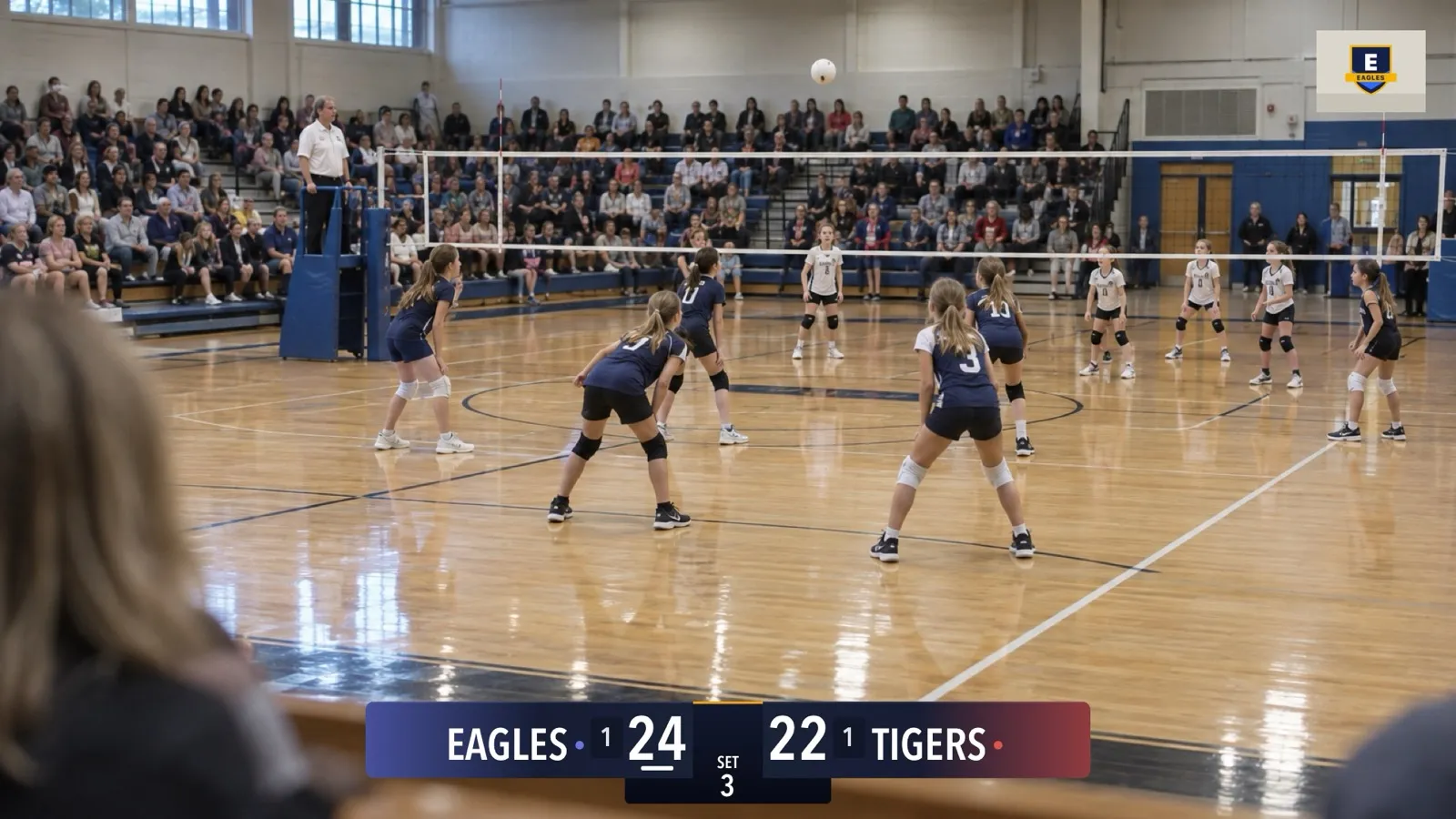
Boyut ve format. Uygulama 5 MB’a kadar PNG, JPEG ya da HEIC kabul eder. Uzun kenarı en fazla 1024 piksel olan bir kopya saklar; yani daha büyük bir dosya yayında daha keskin görünmez.
Küçük resim gibi düşün. Varsayılan boyutta logon, görüntü yüksekliğinin yaklaşık onda biri kadar bir kutuya sığar: 1080p bir yayında yaklaşık 108 piksel yüksekliğinde. Kare bir arma bu kutuyu doldurur. Geniş bir yazı logosu ise kutunun genişliğiyle sınırlanır (1080p’de yaklaşık 443 piksel). İnce yazılar ve küçük sloganlar okunmaz; bu yüzden küçük resim boyutunda da okunabilen kalın bir işaret en iyi sonucu verir.
iPhone’a aktar. AirDrop ile telefona gönderip Fotoğraflar ya da Dosyalar uygulamasına kaydet, bir e-postadan kaydet ya da iCloud Drive, Dropbox veya Dosyalar uygulamasının açabildiği paylaşılan bir sürücüde tut.
Kullanma hakkın olduğundan emin ol. Uygulamanın da söylediği gibi, yalnızca yayınlama hakkına sahip olduğun bir logo kullan. Bir kulüp arması için kulübün onayı, bir sponsor logosu için sponsorun onayı gerekir.
Aç
-
Settings → Display menüsünü aç
Logo on stream satırını bul. Üç seçeneği vardır: CineSportCam, Your logo ve None.
-
Your logo seçeneğini seç
Bir görsel seçene kadar alttaki satırda “Choose an image to show it on your stream.” yazar.
-
Görselini seç
Choose from Photos fotoğraf arşivini açar. Choose a File Dosyalar uygulamasını açar; böylece iCloud Drive, Dropbox ya da paylaşılan bir sürücü de olur. Düğmelerin yanında logonun küçük bir resmi belirir.
Tüm logo ayarları

| Ayar | Ne yapar |
|---|---|
| Logo on stream | Köşede ne olacağını belirler: CineSportCam (bizim logomuz, varsayılan), Your logo ya da hiç logo olmaması için None. Free planda bu satırın yerinde PRO etiketli Remove Watermark bulunur ve bizim logomuz açık kalır. |
| Choose from Photos | Logonu fotoğraf arşivinden seçer. |
| Choose a File | Dosyalar uygulamasından bir PNG, JPEG ya da HEIC seçer: iCloud Drive, Dropbox ya da paylaşılan bir sürücü. |
| Remove Your Logo | Logonu uygulamadan siler ve ayar CineSportCam’e döner. Bir görsel seçtikten sonra görünür. |
| Logo Corner | Top Right (varsayılan), Top Left, Bottom Right ya da Bottom Left. Skor tabelası o köşedeyse logo bir sonraki boş köşeye geçer. |
| Logo Size | %10’luk adımlarla %50’den %150’ye. %100, görüntü yüksekliğinin yaklaşık onda biri kadar bir kutuya sığar. |
Logo on stream altındaki satırlar yalnızca Your logo seçiliyken görünür; altlarındaki satır da bir hatırlatmadır: “Only use a logo you have the right to broadcast.” Canlı yayındayken, kayıt yaparken ya da NDI gönderirken tüm logo ayarları gri görünür.
Yerleştir ve boyutlandır
Logo Corner logonu kenarlardan biraz içeride olacak şekilde Top Right (varsayılan), Top Left, Bottom Right ya da Bottom Left köşesine koyar.
Logo Size %10’luk adımlarla %50’den %150’ye kadar gider. %100 yukarıda anlatılan kutudur.
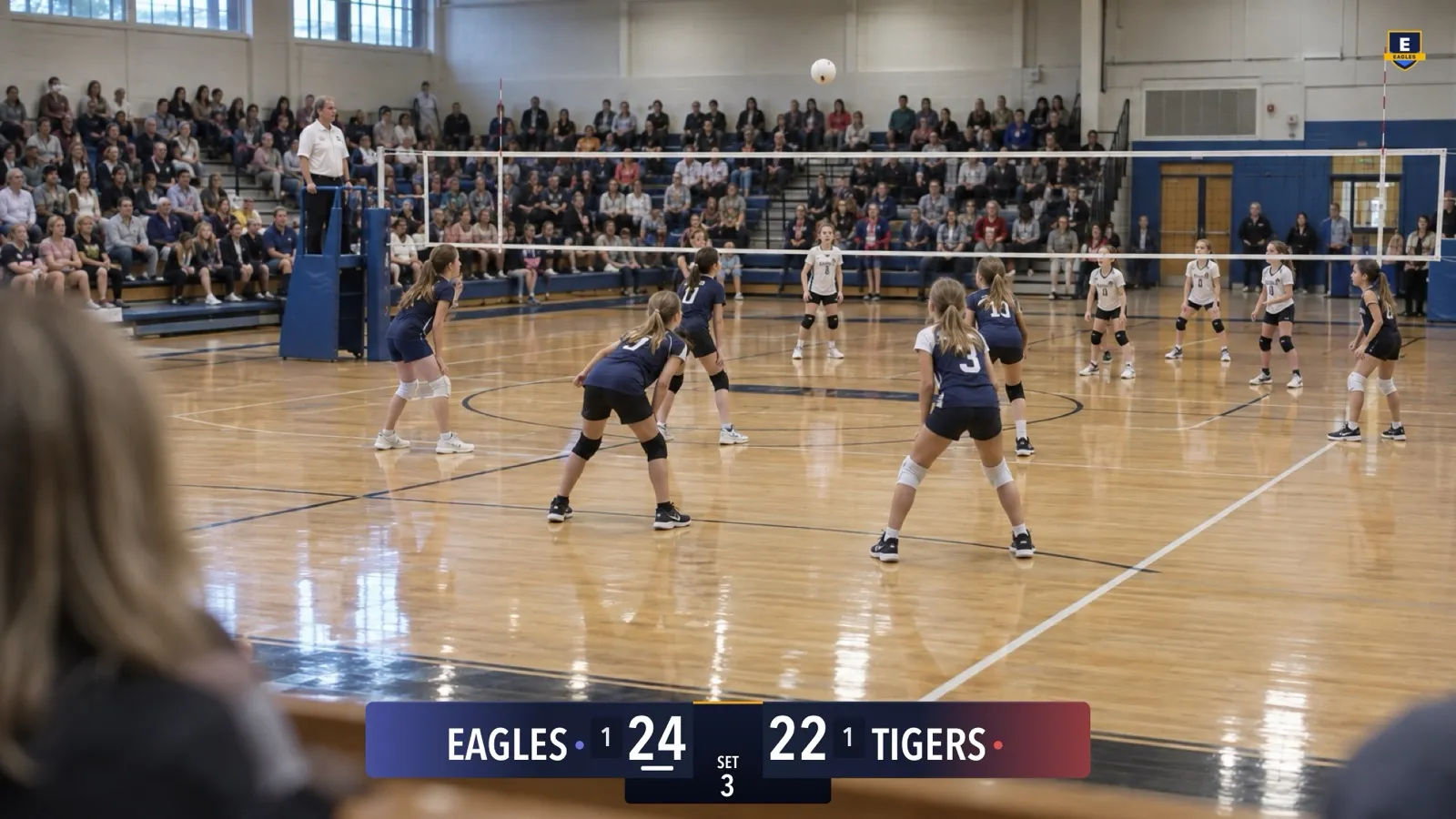
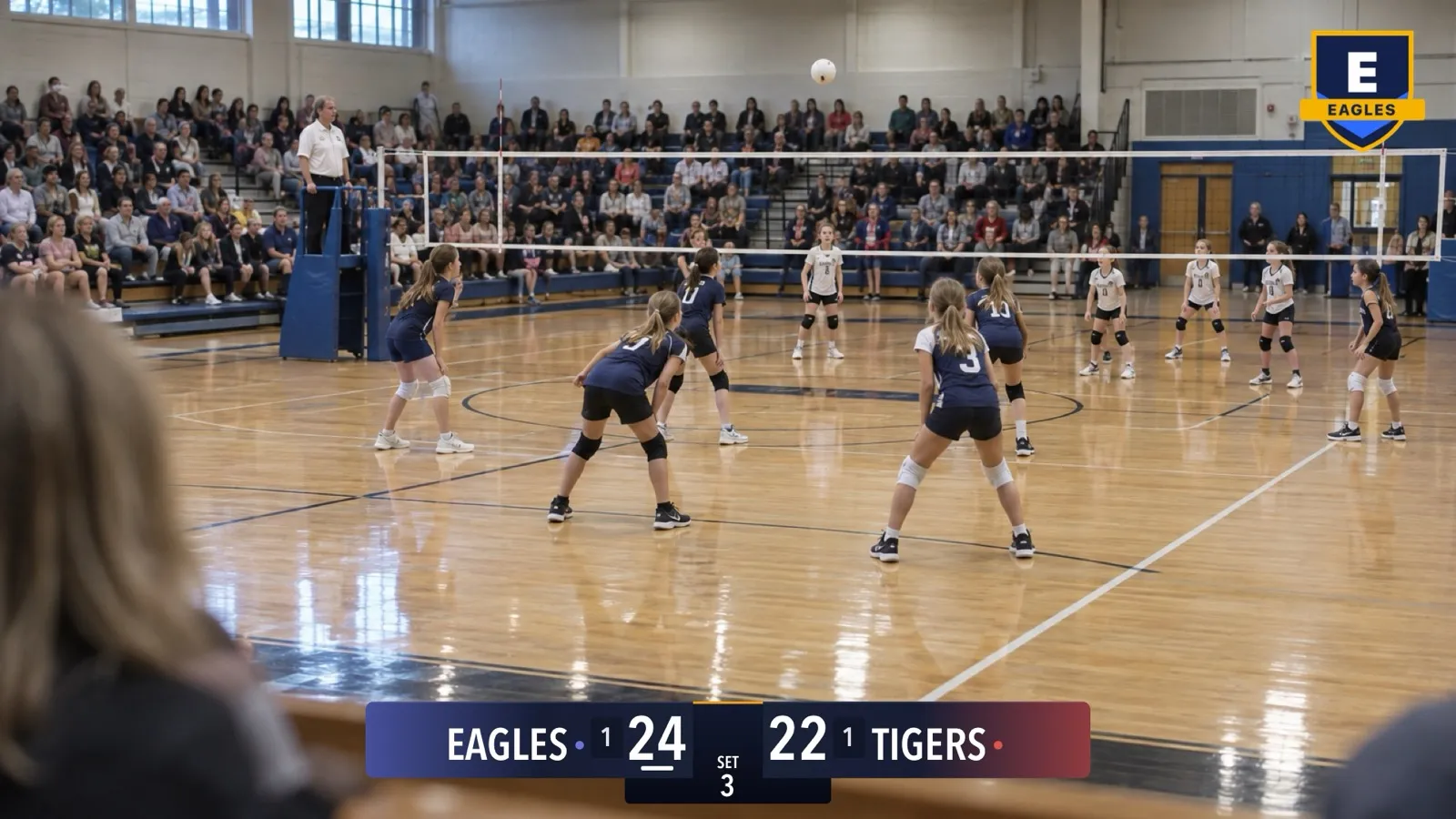
Skor tabelası aynı köşedeyse. Skor tabelası görünüyorsa ve logonun köşesinde duruyorsa, logo tabelayla arasında küçük bir boşluk bırakarak bir sonraki boş köşeye geçer. Sıra, senin seçtiğin köşeden başlayarak sağ üst, sol üst, sağ alt, sol alt şeklindedir. Skor tabelasını gizlersen logo senin köşene döner. Tabela bir şekilde tüm köşeleri kapatıyorsa logo senin köşende kalır.
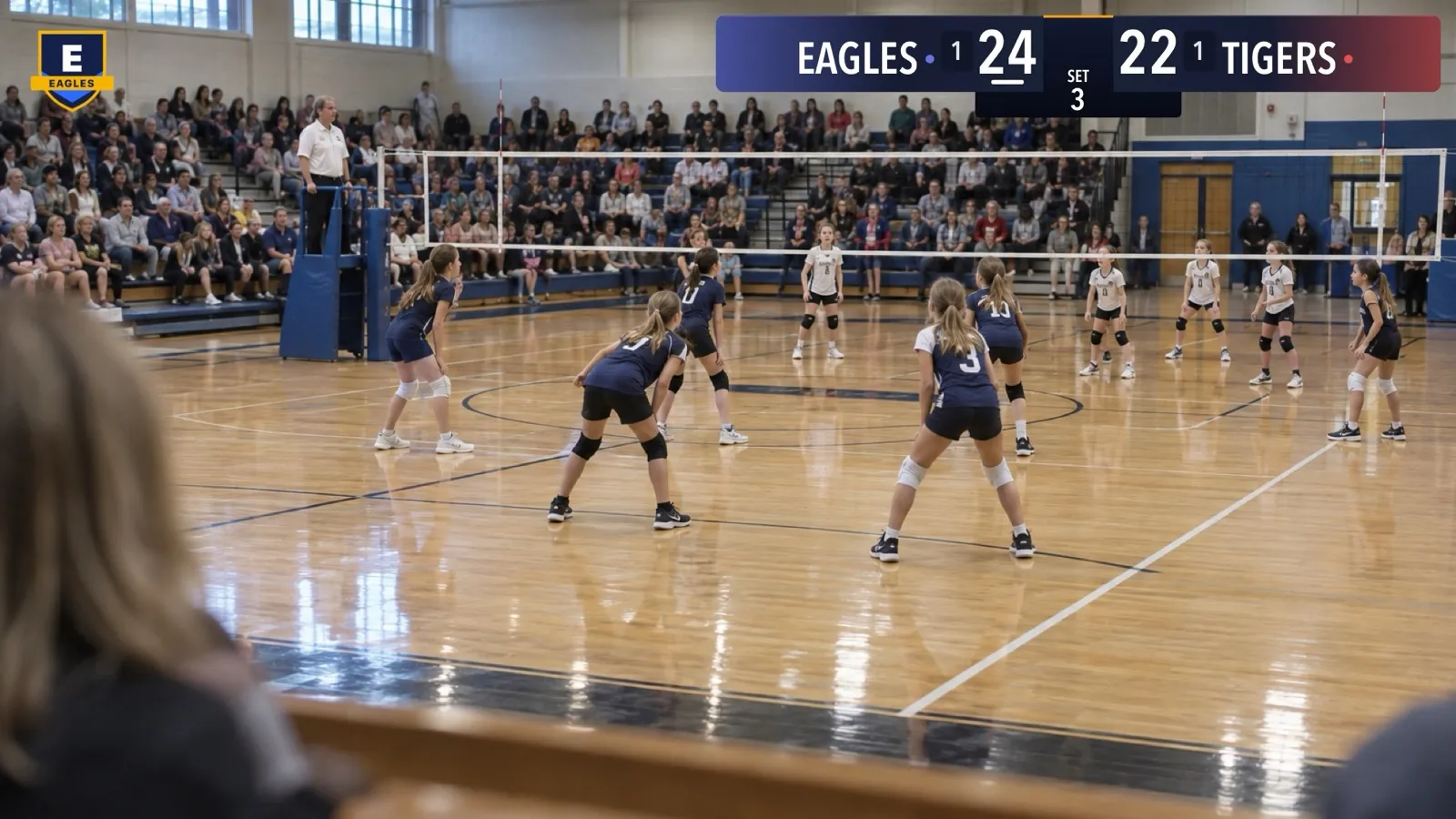
Maçtan önce kontrol et. Kamera görünümü logonu yayında duracağı yerde gösterir. Stream View izleyicilerinin gördüğü 16:9 kareyi aynen gösterir; skor tabelası seçicisinin önizlemesi de logonu tabelanın yanında gösterir.
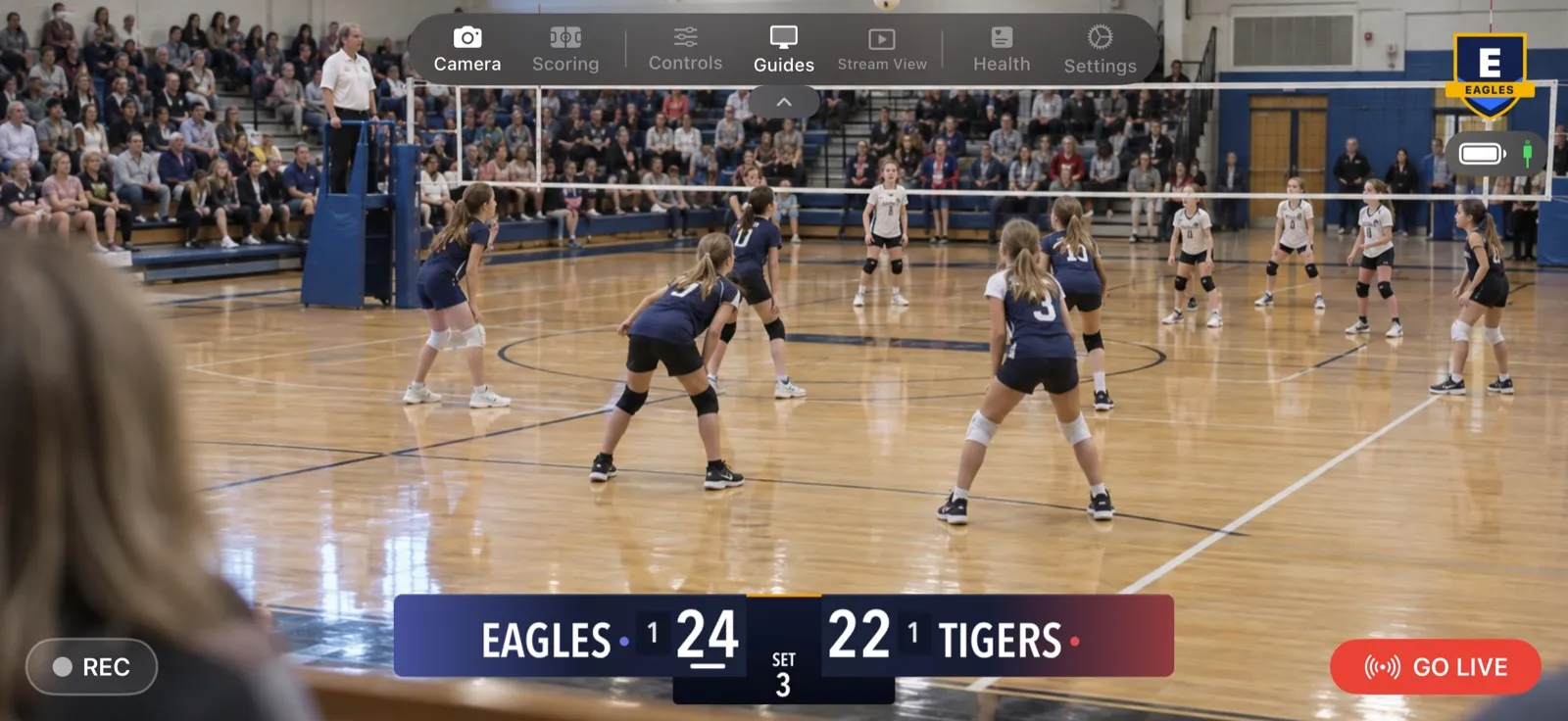
Canlı yayına geç
Canlı yayındayken yerinde kalır. Kullanılan logo, ilk çekimi başlattığın anda belirlenir: Go Live, REC ya da NDI. O andan itibaren her şey durana kadar tüm logo kontrolleri gri görünür; böylece maçın ortasında izleyicilerin önünde hiçbir şey değişmez. Maçlar arasında yaptığın bir değişiklik bir sonraki başlatışında görünür.
Kayıtlar ve NDI de logoyu taşır. Telefondaki kayıt ve NDI çıkışı aynı logoyu aynı köşede gösterir. NDI’ı Clean Feed (No Overlays) açıkken gönderirsen logo, skor tabelasıyla birlikte o görüntüden kalkar.
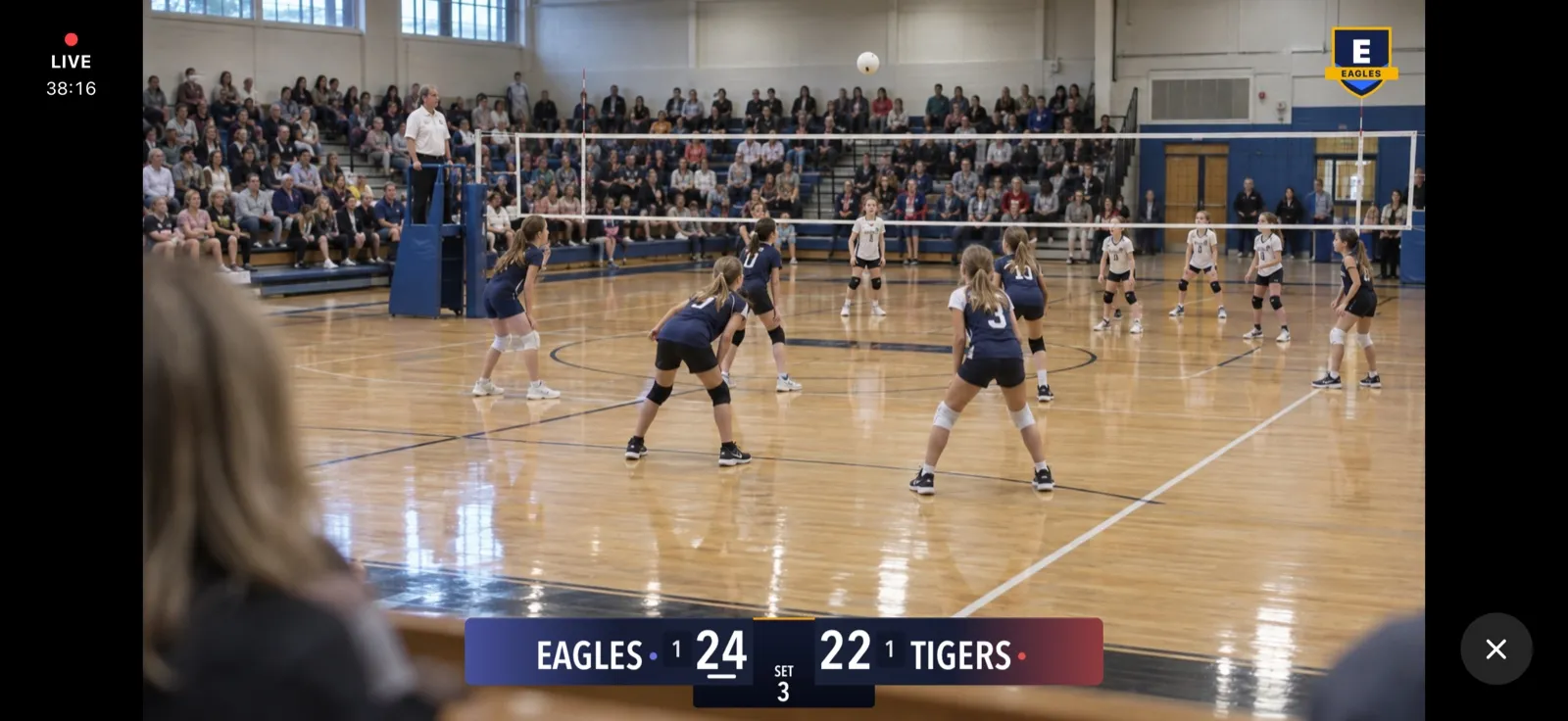
Kapat ya da geri al
- None hiç logo göstermez.
- CineSportCam bizim logomuzu yeniden gösterir.
- Remove Your Logo dosyanı uygulamadan siler. Ayar CineSportCam’e döner ve istediğin zaman yeni bir görsel seçebilirsin.
Free, Pro ve Team Pass
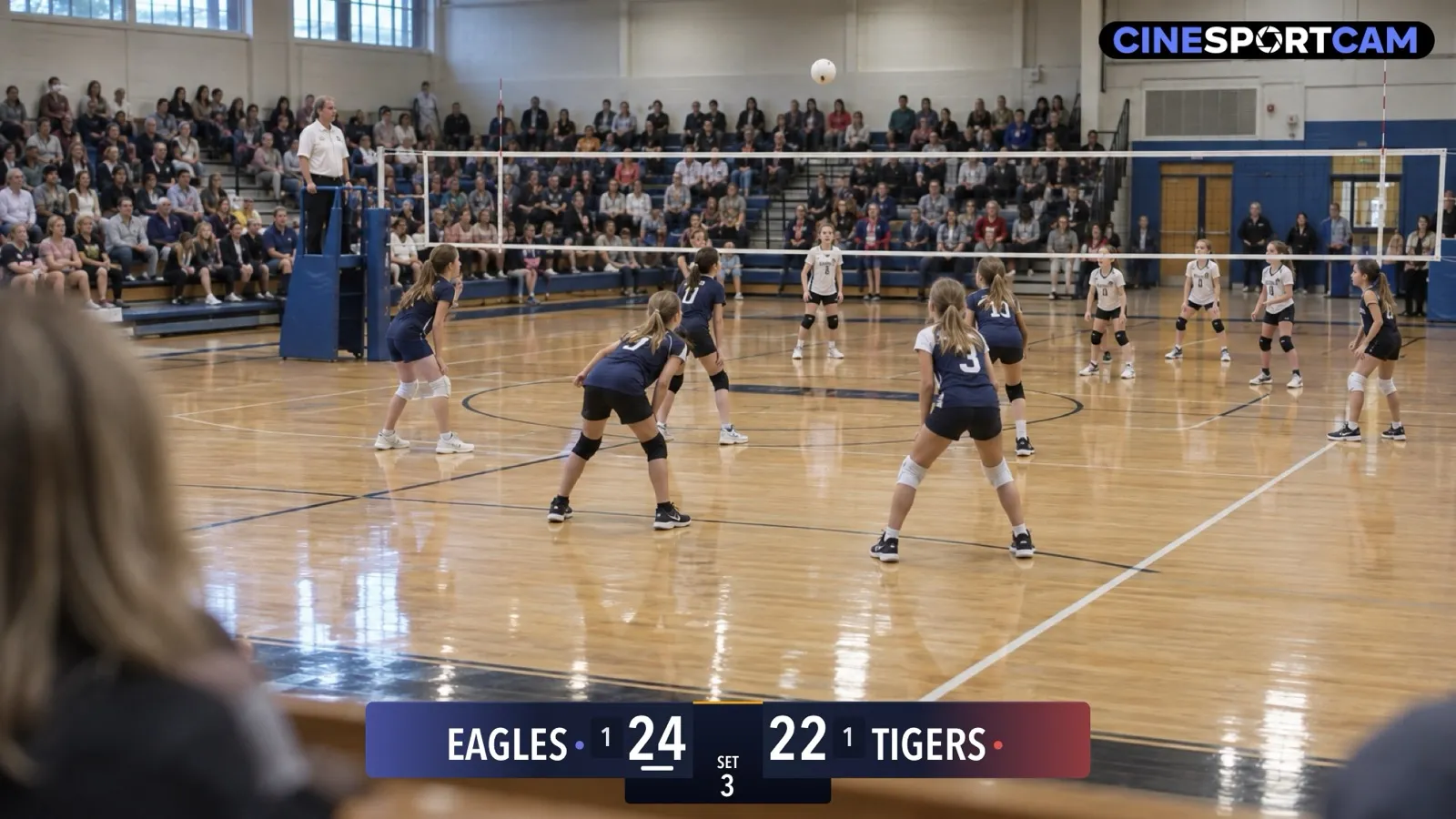
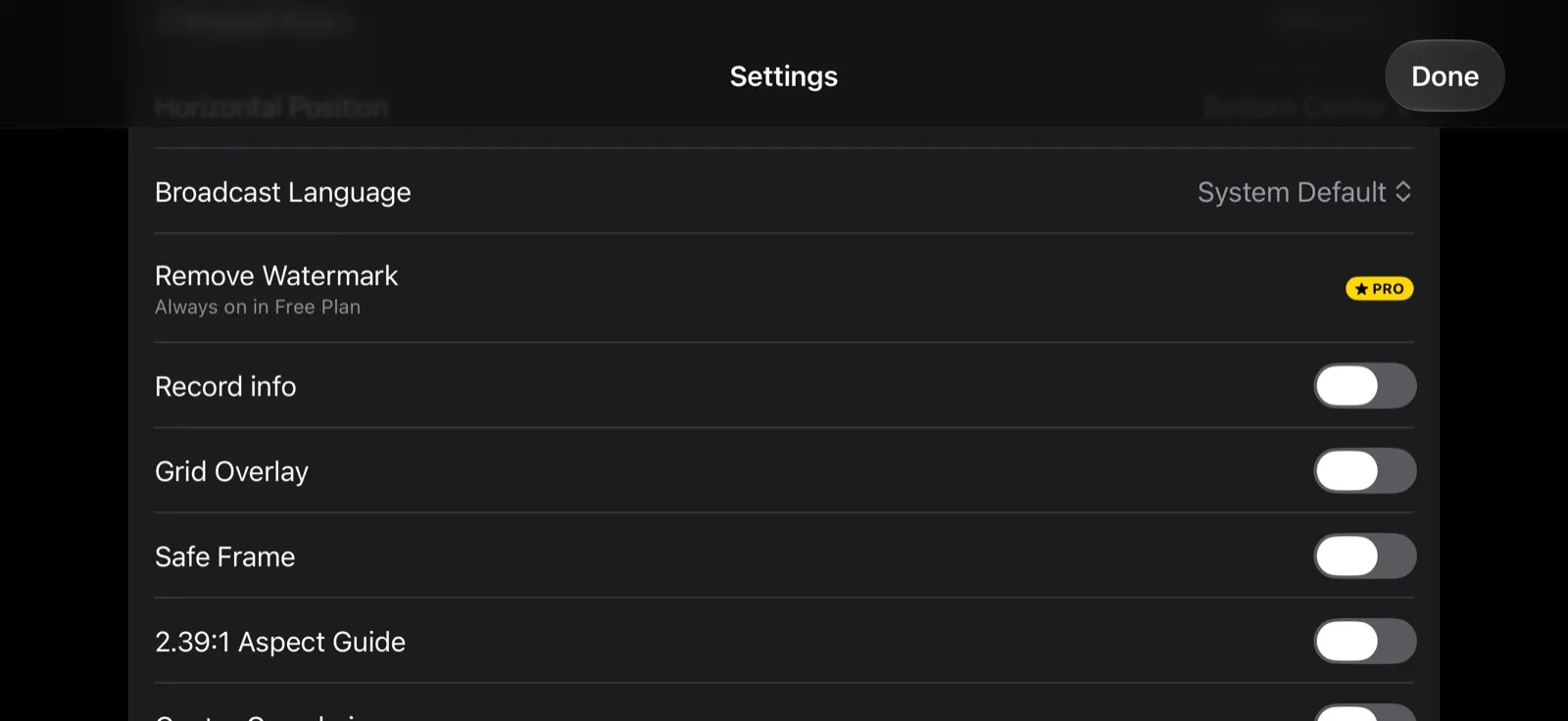
Free’de yayında, kayıtta ve NDI çıkışında küçük bir CineSportCam logosu bulunur. Settings → Display, PRO etiketiyle Remove Watermark ve “Always on in Free Plan” gösterir; kamera görünümünde de yayın, kayıt ya da NDI gönderimi yokken bir Remove logo · PRO düğmesi bulunur.
Pro’da, abonelikle ya da bir Team Pass veya Club koltuğuyla, kendi logonu, bizim logomuzu ya da hiç logo olmamasını seçersin. Pro satın almak, bir satın alımı geri yüklemek ya da bir kod kullanmak yaptığın seçimi korur.
Pro sona ererse yayında yeniden CineSportCam logosu görünür. Seçimin ve dosyan saklanır; Pro geri geldiği anda logon da geri gelir.
Sorun giderme
“Choose an image under 5 MB.” ile birlikte “Couldn’t use that image”. Dosya çok büyük. Daha küçük bir kopya dışa aktar; uzun kenarda 1024 piksel fazlasıyla yeterli.
“Choose a PNG, JPEG or HEIC image.” ile birlikte “Couldn’t use that image”. Dosya, uygulamanın okuyabildiği bir görsel değil; örneğin bir PDF ya da bir tasarım dosyası. PNG olarak dışa aktar.
Başka bir şey olmadan yalnızca “Couldn’t use that image”. Uygulama görseli okuyamadı ya da görselde görünür bir şey yok (tamamen şeffaf bir dışa aktarım). iCloud’da saklanan bir fotoğraf henüz indirilmemiş olabilir: önce Fotoğraflar uygulamasında aç, sonra yeniden seç. Yeni bir logo sorunsuz yüklenene kadar önceki logon yerinde kalır.
Logo kutu olarak görünüyor. Dosya bir JPEG ya da düz bir arka planı var. Arka planı şeffaf bir PNG dışa aktar.
Logo kontrolleri gri. Canlı yayındasın, kayıt yapıyorsun ya da NDI gönderiyorsun. Her şeyi durdur, değişikliği yap; bir sonraki başlatışında geçerli olur.
Telefonu bir yedekten kurduktan sonra logo gitti. Yedekte logo dosyası yoksa, görseli yeniden seçene kadar onun yerinde hiçbir şey görünmez. Pro bir yayın asla bizim logomuza geri dönmez.
Sorular
Logo kayıtlarda görünüyor mu? Evet, yayındakiyle aynı köşede.
Peki NDI’da? Evet; logo ve skor tabelası olmadan görüntü gönderen Clean Feed (No Overlays) seçeneğini açmadıysan.
Uzaktan skor tutma ekranında görünüyor mu? Hayır. Uzaktan skor tutma ekranı bir skor sayfasıdır, video değil.
Logo hareketli olabilir mi? Hayır. Uygulama durağan bir görsel gösterir.
İki logo ya da bir sponsor şeridi gösterebilir miyim? Hayır. Tek bir köşede tek bir logo vardır.
Skor kartında logom var mı? Hayır. Maçtan sonra paylaştığın skor kartında “Streamed with CineSportCam” ibaresi bulunur.
Logo daha fazla bant genişliği kullanır mı? Hayır. Uygulamanın zaten gönderdiği görüntünün bir parçasıdır.